segunda-feira, 19 de maio de 2014

Recuperando o boot (grub) do Ubuntu depois de instalar o Windows

Se você tinha o Windows e o Linux instalados em dual boot no seu PC, depois instalou uma nova versão do Windows e agora o computador vai direto para o Windows e não mostra mais o menu do Grub para escolher qual sistema inicializar, não se preocupe, siga esse pequeno tutorial e faça tudo voltar ao normal.
ubuntu-windows
Esse tipo de problema também acontece quando fazemos a instalação dos dois sistemas pela primeira vez e deixamos o Windows por último – quanto o correto é instalar o Linux por último, para que ele gerencie o boot com o Grub. De qualquer forma, nas duas situações, a solução é a mesma. Acompanhe.

Recuperando o boot (grub) do Ubuntu depois de instalar o Windows

Para recuperar o boot (grub) do Ubuntu depois de instalar o Windows, faça o seguinte:
Passo 1. Ligue o computador e rapidamente insira o CD de instalação do Ubuntu na unidade;
Passo 2. Quando aparecer a tela “Bem-vindo” do CD de instalação, selecione a língua “Português do Brasil” e em seguida, clique na opção “Experimentar o Ubuntu”;
experimentar-ubuntu
Passo 3. Depois que o computador inicializar o Ubuntu completamente, abra um terminal (Usando o Dash ou pressionando as teclas CTRL+ALT+T);
Passo 4. Quando a tela do terminal abrir, digite o seguinte código:
sudo fdisk -l
Passo 5. Esse comando exibirá todas as partições que existem no seu computador. Normalmente, a partição que contém o Ubuntu (e qualquer outro Linux) é exibida com o nome “Linux” no final da linha;
fdisk
Passo 6. Depois de descobrir em qual partição está o Linux, digite o comando abaixo. Observe que o parâmetro “code>nomedaparticao deve ser substituído pelo nome da partição que está com o Linux instalado, que no caso desse exemplo, é /dev/sda1:
sudo mount nomedaparticao /mnt
Passo 7. Depois que a partição já estiver montada, digite o comando abaixo. Atente para o fato que o /dev/sda é o disco que está sendo usado para dar boot no PC e que essa informação está no inicio da saída do comando fdisk -l, conforme mostra a imagem do quinto passo:
sudo grub-install --root-directory=/mnt /dev/sda
Passo 8. Reinicie o computador usando a opção correspondente no ambiente gráfico do atual sistema e quando for solicitado, retire o disco da unidade.
desligando
Feito isso, tudo voltará ao normal e você terá o sistema de inicialização que tinha antes de reinstalar o Windows.

terça-feira, 6 de maio de 2014

Instalando e configurando o Samba no Debian em apenas 3 minutos

Primeiro:
# apt-get upadate
# apt-get install samba


Configurando o Samba:

# cd /etc/samba/
# mv smb.conf smb.conf2
# pico smb.conf


[global]

workgroup = GRUPO
server string = %h server (Samba, Ubuntu)
dns proxy = no
interfaces = lo eth0 eth1
bind interfaces only = true
log file = /var/log/samba/log.%m
max log size = 1000
syslog = 0
panic action = /usr/share/samba/panic-action %d
security = share
encrypt passwords = true
passdb backend = tdbsam
obey pam restrictions = yes
guest account = nobody
invalid users = root
passwd program = /usr/bin/passwd %u

[Servidor]
comment = Servidor de Arquivos
path = /home/servidor
browseable = yes
read only = yes
guest ok = yes

Agora crie a pasta servidor:

# mkdir /home/servidor
# cd /home/
# chmod 777 servidor/


E por fim:

# /etc/init.d/samba restart

Criando um Squid totalmente empresarial

Olá, primeiramente vamos instalar o Squid. Trabalho com servidores Ubuntu e Debian, então este artigo foi feito em cima da plataforma Debian, mas para outras distros só muda o modo de instalação. Bom, vamos continuando.

# aptitude install squid

Criando pastas e arquivos

Após a instalação vamos criar as pastas e os arquivos e já alimentarmos o que o Squid vai precisar:

# mkdir /etc/squid/mac
# touch /etc/squid/cobranca.txt; echo > /etc/squid/cobranca.txt .siteliberado.com
# touch /etc/squid/comercial.txt; echo > /etc/squid/comercial.txt .siteliberado.com
# touch /etc/squid/cpd.txt; echo > /etc/squid/cpd.txt .siteliberado.com
# touch /etc/squid/faturamento.txt; echo > /etc/squid/faturamento.txt .siteliberado.com
# touch /etc/squid/financeiro.txt; echo > /etc/squid/financeiro.txt .siteliberado.com
# touch /etc/squid/ip.txt; echo > /etc/squid/ip.txt X.X.X.X # ip bloqueado
# touch /etc/squid/juridico.txt; echo > /etc/squid/jurídico.txt .siteliberado.com
# touch /etc/squid/listabranca.txt; echo > /etc/squid/listabranca.txt .siteliberado.com
# touch /etc/squid/listanegra.txt; echo > /etc/squid/listanegra.txt .sitebloqueado.com
# touch /etc/squid/macblock.txt; echo > /etc/squid/macblock.txt 00:00:00:00:00:00
# touch /etc/squid/maccobranca.txt; echo > /etc/squid/maccobranca.txt 00:00:00:00:00:00
# touch /etc/squid/maccomercial.txt; echo > /etc/squid/maccomercial.txt 00:00:00:00:00:00
# touch /etc/squid/maccpd.txt; echo > /etc/squid/maccpd.txt 00:00:00:00:00:00
# touch /etc/squid/macfaturamento.txt; echo > /etc/squid/macfaturamento.txt 00:00:00:00:00:00
# touch /etc/squid/macfinanceiro.txt; echo > /etc/squid/macfinanceiro.txt 00:00:00:00:00:00
# touch /etc/squid/macjuridico.txt; echo > /etc/squid/macjuridico.txt 00:00:00:00:00:00
# touch /etc/squid/macrecepcao.txt; echo > /etc/squid/macrecepcao.txt 00:00:00:00:00:00
# touch /etc/squid/macvip.txt; echo > /etc/squid/macvip.txt 00:00:00:00:00:00
# touch /etc/squid/msnblock.txt; echo > /etc/squid/msnblock.txt X.X.X.X # (ip bloqueado para msn)
# touch /etc/squid/recepcao.txt; echo > /etc/squid/recepção.txt .siteliberado.com
# touch /etc/squid/semcache.txt; echo > /etc/squid/semcache.txt .sitesemcache.com


Criando a configuração do Squid

Agora vamos mover o squid.conf para squid.conf2 e criar um novo squid.conf:

# cd /etc/squid/
# mv squid.conf squid.conf2
# nano squid.conf


Coloque a seguinte configuração:

#############################################
#   -= Configuração do Squid 2.4r3 ou superior por Caio Norder =-   #
############################################

### escuta somente na interface interna para evitar public proxy


http_port 3128 transparent

hierarchy_stoplist cgi-bin ?
acl QUERY urlpath_regex cgi-bin ?
acl all src 0/0
no_cache deny QUERY
visible_hostname internet
cache_mem 25 MB
cache_swap_low 90
cache_swap_high 95
#cache_replacement_policy lru
#memory_replacement_policy lru


log_ip_on_direct on

cache_replacement_policy lru
memory_replacement_policy lru
cache_access_log /etc/squid/access.log

error_directory /usr/share/squid/errors/Portuguese/
# Listas de acesso padrão

acl semcache url_regex "/etc/squid/mac/semcache.txt"
acl macblock arp "/etc/squid/mac/macblock.txt"
acl listanegra dstdomain "/etc/squid/mac/listanegra.txt"
acl listabranca dstdomain "/etc/squid/mac/listabranca.txt"
acl ipb dst "/etc/squid/mac/ip.txt"
acl localnet src 192.168.0.0/24

# Grupos
acl macvip arp "/etc/squid/mac/macvip.txt"
acl maccpd arp "/etc/squid/mac/maccpd.txt"
acl macfaturamento arp "/etc/squid/mac/macfaturamento.txt"
acl maccomercial arp "/etc/squid/mac/maccomercial.txt"
acl macrecepcao arp "/etc/squid/mac/macrecepcao.txt"
acl maccobranca arp "/etc/squid/mac/maccobranca.txt"
acl macfinanceiro arp "/etc/squid/mac/macfinanceiro.txt"
acl macjuridico arp "/etc/squid/mac/macjuridico.txt"

# Grupos de Sites
acl cpd dstdomain "/etc/squid/mac/cpd.txt"
acl faturamento dstdomain "/etc/squid/mac/faturamento.txt"
acl comercial dstdomain "/etc/squid/mac/comercial.txt"
acl recepcao dstdomain "/etc/squid/mac/recepcao.txt"
acl cobranca dstdomain "/etc/squid/mac/cobranca.txt"
acl financeiro dstdomain "/etc/squid/mac/financeiro.txt"
acl juridico dstdomain "/etc/squid/mac/juridico.txt"

# MSN
acl msn_block arp "/etc/squid/mac/msn_block.txt"
acl msn dstdomain loginnet.passport.com
acl msnmessenger url_regex -i gateway.dll
acl MSNmime req_mime_type -i ^application/x-msn-messenger$

# Lista de acesso de usuários
no_cache deny semcache
http_access allow ipb localnet
http_access deny msn_block msn
http_access deny msn_block msnmessenger
http_access deny msn_block MSNmime
http_access deny localnet listanegra
http_access allow listabranca localnet
http_access allow maccpd cpd
http_access allow macfaturamento faturamento
http_access allow maccomercial comercial
http_access allow macrecepcao recepcao
http_access allow maccobranca cobranca
http_access allow macfinanceiro financeiro
http_access allow macjuridico juridico
http_access allow all macvip
http_access deny all
# Bloqueia tudo que não estiver liberado

Feche e salve.

Criando os arquivos de log

Agora crie o arquivo access.log e o squid.log (para não dar erro na inicialização do squid):

# touch /etc/squid/access.log
# touch /etc/squid/squid.log


Agora dê permissão total a pasta Squid e arquivos:

# chmod 777 -R /etc/squid

Agora basta reiniciar o Squid:

# /etc/init.d/squid restart

Finalizando

Agora entendendo o funcionamento, dentro de cada arquivo você vai dar acesso a internet. No caso dos "siteliberado" você deve acessar o arquivo e ir liberando por setor, o "macvip" tem acesso a 0/0, ou seja, internet toda, é bem simples de configurar e adequar para sua empresa.

segunda-feira, 7 de outubro de 2013

Tutorial OpenVpn no Linux com Cliente Windows

Olá pessoal, esse tutorial é bem simples.
O lance é, configurar o OpenVpn num servidor Linux e conectar usando o Cliente Windows.
Esse tutorial vai ser apresentando usando o Debian Lenny
1. Passo Instalar OpenVpn
# apt-get install openvpn
2. Adcionar o driver Tun nos modulos do Linux
# echo tun >> /etc/modules
3. Levantar modulo TUN
# modprob tun
4. Criar chave de acesso
# cd /etc/openvpn/
# openvpn –genkey –secret chave.key
5. Criar arquivo de configuração dentro do diretório
# cd /etc/openvpn
# touch server.conf
5.1. Que deverá ter esse conteúdo.
dev tun
ifconfig 10.0.0.1 10.0.0.2
secret chave.key
port 5000
comp-lzo
keepalive 10 120
float
verb 3
5.2. Explicação
Dev Tun –> Modulo de tunelamento
ifconfig –> Endereçamento a ser utilizado, primeiro o do Servidor depois do Cliente
secret.key –> A chave que criamos
port 5000 –> Porta de comunicação UDP (Obs ser for TCP deverá ser especificado)
comp-lzo –> Biblioteca de criptográfia
keepalive 10 120 –> Monitora a conexão e reestabelece caso caia
float –> Caso use ip dinâmico, mantem o tunel aberto caso ocorra a mudaça de IP
verb3 –> Nivel de log
6. Otimo agora nosso servidor está configurado faça o teste
# openvpn –config /etc/openvpn/server.conf
6.1. – Aguarde essa mensagem
Wed Nov 17 21:59:58 2010 OpenVPN 2.1_rc11 i486-pc-linux-gnu [SSL] [LZO2] [EPOLL] [PKCS11] built on Sep 18 2008
Wed Nov 17 21:59:58 2010 /usr/sbin/openvpn-vulnkey -q chave
Wed Nov 17 21:59:58 2010 Static Encrypt: Cipher ‘BF-CBC’ initialized with 128 bit key
Wed Nov 17 21:59:58 2010 Static Encrypt: Using 160 bit message hash ‘SHA1′ for HMAC authentication
Wed Nov 17 21:59:58 2010 Static Decrypt: Cipher ‘BF-CBC’ initialized with 128 bit key
Wed Nov 17 21:59:58 2010 Static Decrypt: Using 160 bit message hash ‘SHA1′ for HMAC authentication
Wed Nov 17 21:59:58 2010 LZO compression initialized
Wed Nov 17 21:59:58 2010 TUN/TAP device tun0 opened
Wed Nov 17 21:59:58 2010 TUN/TAP TX queue length set to 100
Wed Nov 17 21:59:58 2010 /sbin/ifconfig tun0 10.0.0.1 pointopoint 10.0.0.2 mtu 1500
Wed Nov 17 21:59:58 2010 Data Channel MTU parms [ L:1545 D:1450 EF:45 EB:135 ET:0 EL:0 AF:3/1 ]
Wed Nov 17 21:59:58 2010 Local Options hash (VER=V4): ’099d04aa’
Wed Nov 17 21:59:58 2010 Expected Remote Options hash (VER=V4): ‘f1025742′
Wed Nov 17 21:59:58 2010 Socket Buffers: R=[111616->131072] S=[111616->131072]
Wed Nov 17 21:59:58 2010 UDPv4 link local (bound): [undef]:5000
Wed Nov 17 21:59:58 2010 UDPv4 link remote: [undef]
Ok, muito bacana, agora temos um servidor esperando conexão.
7. Realizer o download do cliente para Windows no site da OpenVpn.net
http://openvpn.net/index.php/open-source/downloads.html
8. Após instalado, navegue em
C:\Arquivos de programas\OpenVPN\config
9. Crie um arquivo com o bloco de notas chamado client.ovpn, lembrando que não pode ser client.ovpn.txt nem client.txt.ovpn tem que ser client (ou nome que quizer dar).ovpn . OK?
10. Adcione o seguinte contúdo dentro do arquivo criado
remote minha.empresa.com.br
dev tun
proto udp
port 5000
comp-lzo yes
secret chave.key
route 192.168.0.0 255.255.255.0 10.0.0.1
ifconfig 10.0.0.2 10.0.0.1
11. Vamos as explicações
remote –> Endereço do servidor VPN
dev tun –> O mesmo modelo do servidor
proto udp –> Define Protocolo
port 5000 –> A memsa porta que configuramos no servidor
comp-lzo yes –> Habilita a biblioteca lzo
secret chave.key  –> Chave de acesso que criamos no servidor
route 192.168.0.0 255.255.255.0 10.0.0.1 –> Quando estabelecer conexão cria rota da sua rede para a rede da VPN
ifconfig 10.0.0.2 10.0.0.1 –> Endereçamento a ser utilizado primeiro o seu IP depois o do Servidor
12. Ótimo, já estamos quase no fim, agora pegamos o conteúdo do arquivo chave.key que criamos no servidor, e copiaremos para a pasta config do cliente windows.
# cat /etc/openvpn/chave.key
Teremos algo parecido com isso.
#
# 2048 bit OpenVPN static key
#
—–BEGIN OpenVPN Static key V1—–
63ab006b9b0eef9a1ab4033c7cfd7039
70e6d189689179a1ec73096d85ffb545
95c487654806785f61e3399d5669bcd6
32c813e57a3cfb1aa02ff54a3e0108a4
d4ab3756f129f8c0d65f81e6d79ef1bc
b62811e14dcad4c05761efd1bfdba582
—–END OpenVPN Static key V1—–
13. Crie um arquivo chamado chave.keu dentro de :
C:\Arquivos de programas\OpenVPN\config\
Cole o conteúdo do chave.key que criamos no servidor.
14. Ficou assim então.
Criamos os arquivos de configuração no servidor;
Criamos os arquivos de configuração no cliente windows;
Testamos o arquivo com comando # openvpn –config /etc/openvpn/server.conf
15. Vamos adicionar rota no servidor.
# echo 1 > /proc/sys/net/ipv4/ip_forward
# iptables -t nat -s 10.0.0.2 -A POSTROUTING -o eth0 -j MASQUERADE
# route add -net 192.168.1.0 netmask 255.255.255.0 gw 10.0.0.1 dev tun0
15.1. Vamos as explicações
echo 1 > /proc/sys/net/ipv4/ip_forward –> Habilita roteamento no kernel
iptables -t nat -s 10.0.0.2 -A POSTROUTING -o eth0 -j MASQUERADE –> permite que dados vindo do cliente possa trafegar pela internet
route add -net 192.168.1.0 netmask 255.255.255.0 gw 10.0.0.1 dev tun0 –> Adiciona uma rota na tabela dizendo que que o cliente os computadores da rede local (192.168.1.0/24) pode ter acesso a rede 10.0.0.1 usando o adptador tun0
16. Assim que terminado tudo isso, acesse a pasta config no seu windows, clique com o botão direito em cima do client.ovpn vá na opção:
Start OpenVpn using this config file.
17. Nesse momento você ja deve ter uma sessão vpn, com rota para o servidor.

segunda-feira, 2 de setembro de 2013

Como instalar a última versão do LibreOffice

O Li­bre­Of­fice é uma suite de es­cri­tório que dis­po­ni­bi­liza apli­ca­ções para pro­ces­sa­mento de texto, fo­lhas de cál­culo, fun­ci­o­na­li­dades para apre­sen­ta­ções, de­senho ve­to­rial, entre ou­tras. De uma forma geral, estas apli­ca­ções são equi­va­lentes às do Mi­cro­soft (MS) Of­fice, res­pe­ti­va­mente: MS Word, MS Ex­cell e MS Power­Point.
Este ar­tigo re­quer:


Ubuntu 12.04+

O Li­bre­Of­fice vem já ins­ta­lado por pa­drão nos Ubuntus atuais, no en­tanto com ver­sões um pouco de­sa­tu­a­li­zadas. Assim neste ar­tigo ex­plica-se como ins­talar a úl­tima versão do Li­bre­Of­fice. Para além disso, o mé­todo ex­pli­cado neste ar­tigo ainda per­mite que se tenha sempre o Li­bre­Of­fice atu­a­li­zado através do sis­tema de atu­a­li­za­ções do Ubuntu (através do re­po­si­tório ofi­cial do Li­bre­Of­fice).

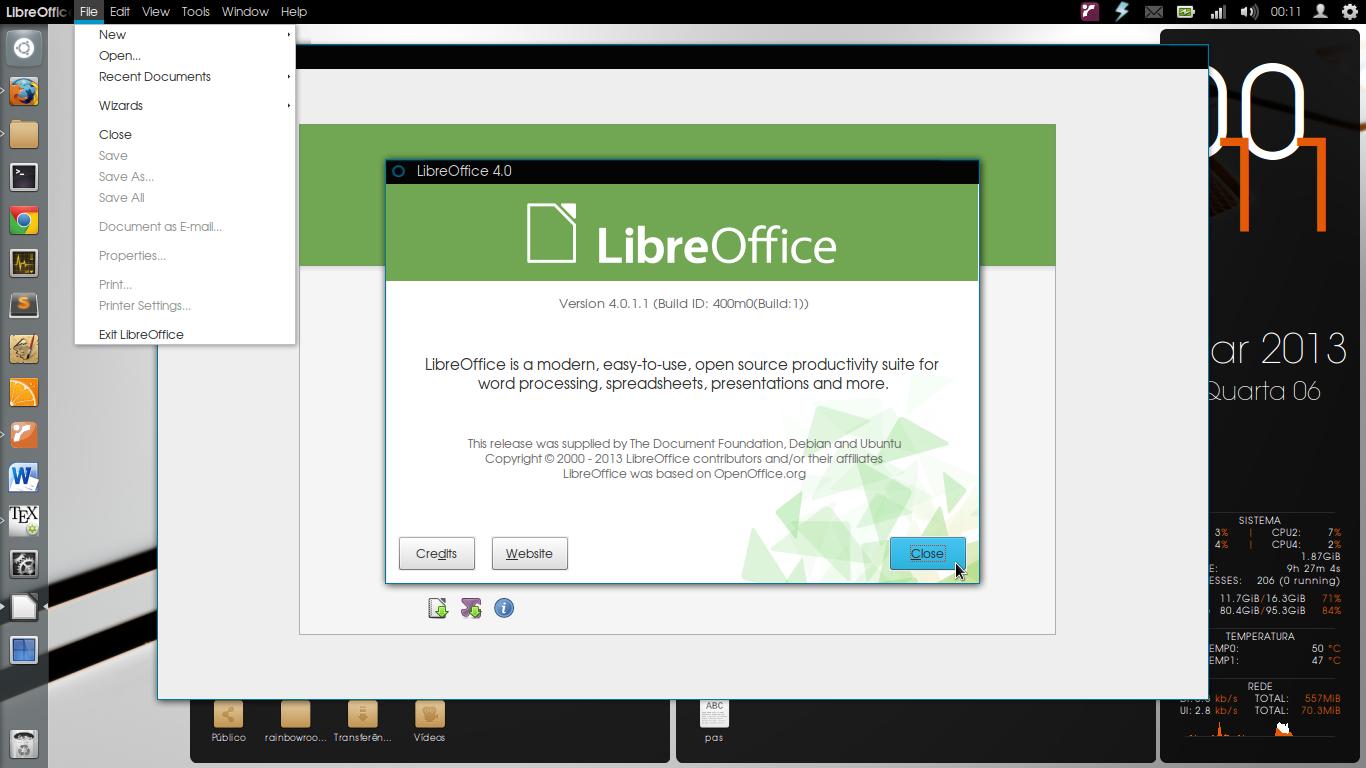
LibreOffice4 no Ubuntu
A suite de es­cri­tório Li­bre­Of­fice é um con­junto de pro­gramas bas­tante com­pletos e com­ple­ta­mente li­vres. Para além disso, o facto desta suite ser a imagem da enorme co­mu­ni­dade que a apoia está a fazer dela algo bas­tante atra­tivo, fun­ci­onal e oti­mi­zado em termos de per­for­mance.
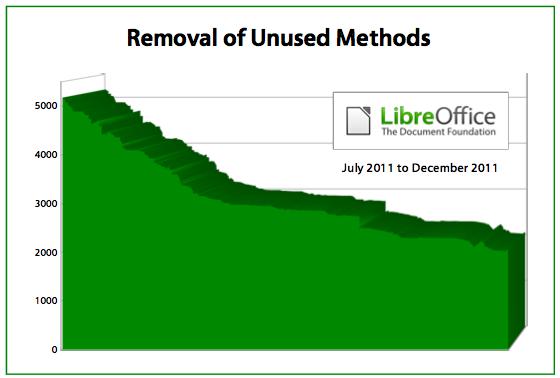
Grafico do desenvolvimento do libreOffice
A prova destes factos anun­ci­ados no pa­rá­grafo an­te­rior é seu de­sen­vol­vi­mento que está a crescer de uma ma­neira in­crível. Tal como pode com­provar por esta pá­gina, que contém vá­rias es­ta­tís­ticas do de­sen­vol­vi­mento (esta imagem à di­reita foi re­ti­rada de lá), a quan­ti­dade de có­digo oti­mi­zado é enorme. Aliás, essa quan­ti­dade é de tal forma grande que a média mensal de atu­a­li­za­ções está na ordem dos mi­lhares.

O que traz a suite Li­bre­Of­fice?

O nú­mero de fun­ci­o­na­li­dades que o Li­bre­Of­fice dispõe é enorme, por isso, não serão abor­dadas todas elas neste ar­tigo, até porque não é esse o ob­je­tivo deste ar­tigo. No en­tanto, de se­guida apre­senta-se uma breve des­crição do que pode en­con­trar com esta suite.
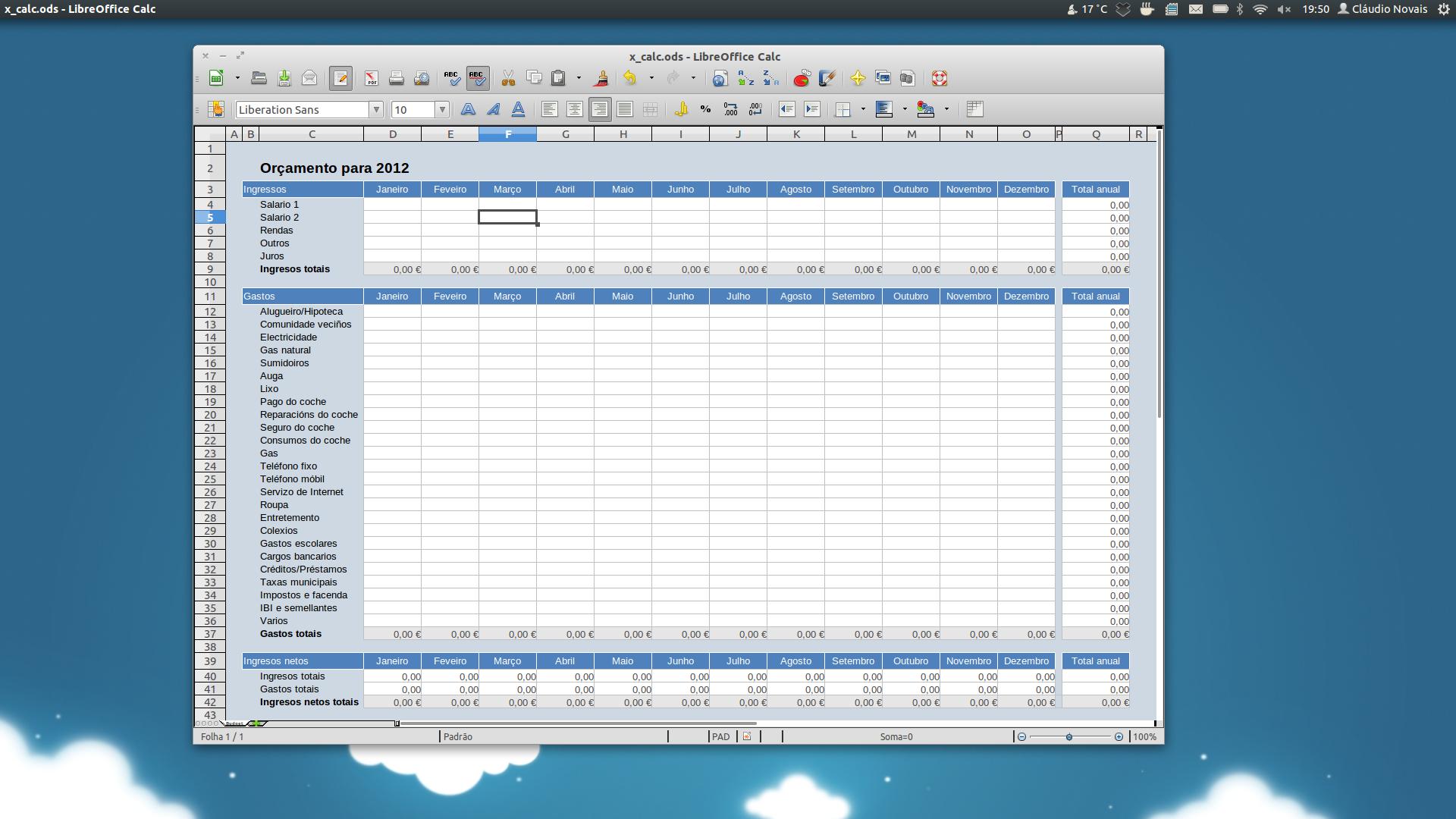
z_writerMO pro­ces­sador de texto (Li­bre­Of­fice Writer) per­mite re­digir do­cu­mentos nos for­matos que de­sejar. Para além disso, e apesar de serem for­matos fe­chados (que não dis­po­ni­bi­lizam o con­teúdo li­vre­mente), o pro­ces­sador de texto abre os fi­cheiros com a ex­tensão .doc e .docx. Todo o tipo de fun­ci­o­na­li­dades deste tipo de apli­ca­ções estão já im­ple­men­tadas: é pos­sível es­crever textos, for­matá-los, criar ín­dices, in­serir grá­ficos e ima­gens, criar ro­dapés, entre muitas ou­tras fun­ci­o­na­li­dades. Para além disso, deve-se ainda des­tacar o sis­tema de co­men­tá­rios que é bas­tante fun­ci­onal.
z_calcM
A Folha de Cál­culo (Li­bre­Of­fice Calc) per­mite fazer grande parte das fun­ci­o­na­li­dades do MS Excel. Para além disso ainda per­mite vi­su­a­lizar e editar fi­cheiros com a ex­tensão .xls e xlsx, no en­tanto, ao con­trário do Writer, a com­pa­ti­bi­li­dade falha um pouco prin­ci­pal­mente quando existe ma­cros, algo muito uti­li­zado nestes fi­cheiros. Aparte da com­pa­ti­bi­li­dade, toda a apli­cação fun­ciona muito bem e traz todas as fun­ci­o­na­li­dades que po­derá pre­cisar: desde uma enorme quan­ti­dade de fór­mulas, for­ma­ta­ções, pos­si­bi­li­dade de im­por­tação de dados es­tru­tu­rados, in­serção se grá­ficos, entre muitas ou­tras fun­ci­o­na­li­dades.
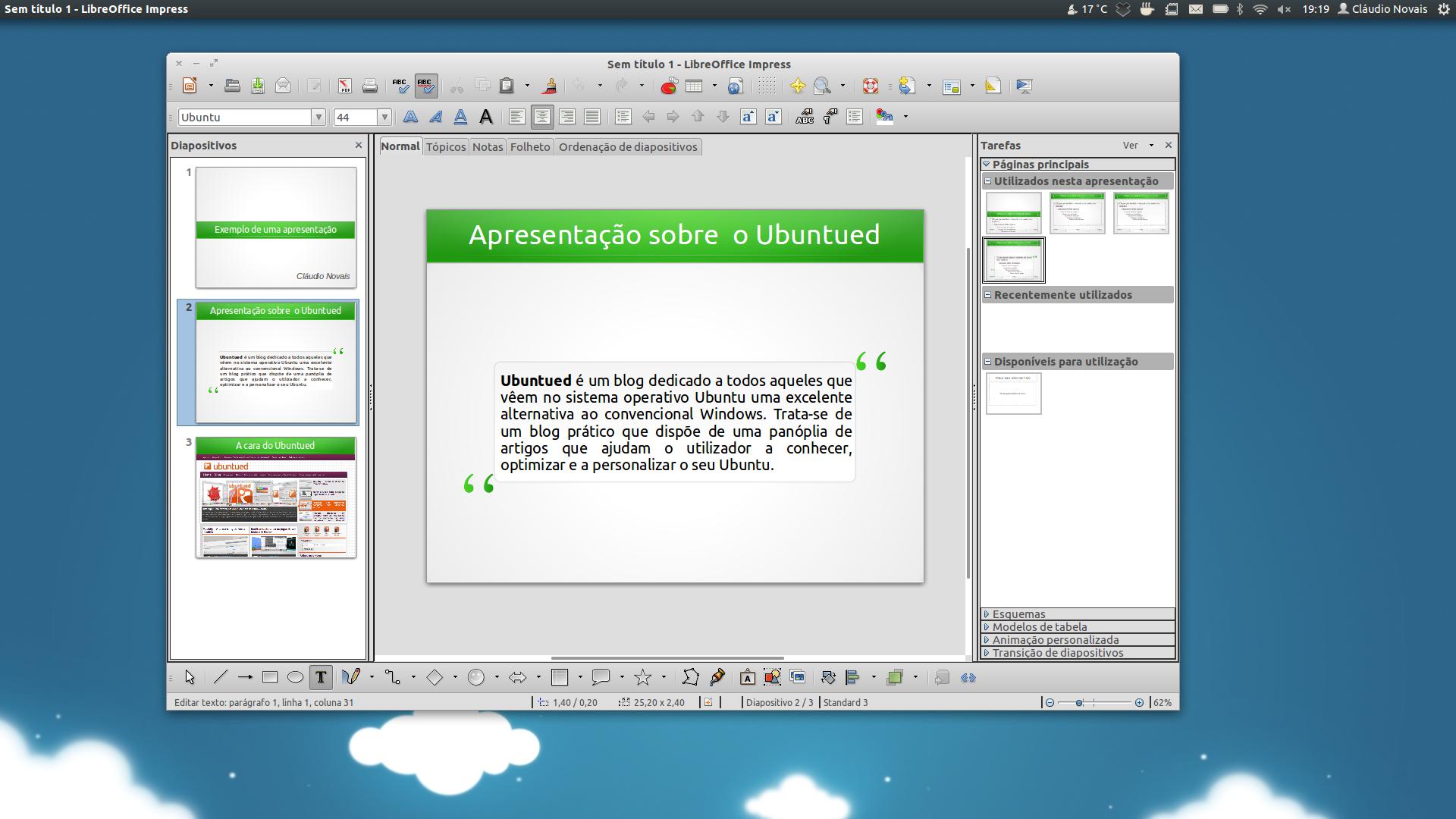
z_ImpressMRe­la­ti­va­mente à apli­cação que per­mite criar apre­sen­ta­ções, cha­mada de Li­bre­Of­fice Im­press, esta apesar de contar com muitas fun­ci­o­na­li­dades im­por­tantes é mais li­mi­tada em re­lação à sua con­cor­rência (MS Power­Point). Apesar de ser com­pa­tível com fi­cheiros .ppt e .pptx, a ver­dade é que os re­sul­tados não são ótimos prin­ci­pal­mente ao nível es­té­tico. Um outro por­menor que o MS Power­Point tem van­tagem é aquando das apre­sen­ta­ções em que se se houver dois mo­ni­tores um deles fica com a apre­sen­tação e outro fica com dados im­por­tantes para o orador, no­me­a­da­mente tempo de­cor­rido, lem­bretes e até uma pré-vi­su­a­li­zação do pró­ximo di­a­po­si­tivo. De resto, o Li­bre­Of­fice Im­press fun­ciona nor­mal­mente sendo pos­sível criar di­a­po­si­tivos, uti­lizar tem­plates, in­serir ima­gens, textos, efeitos, entre muitos ou­tros por­me­nores.
z_drawM
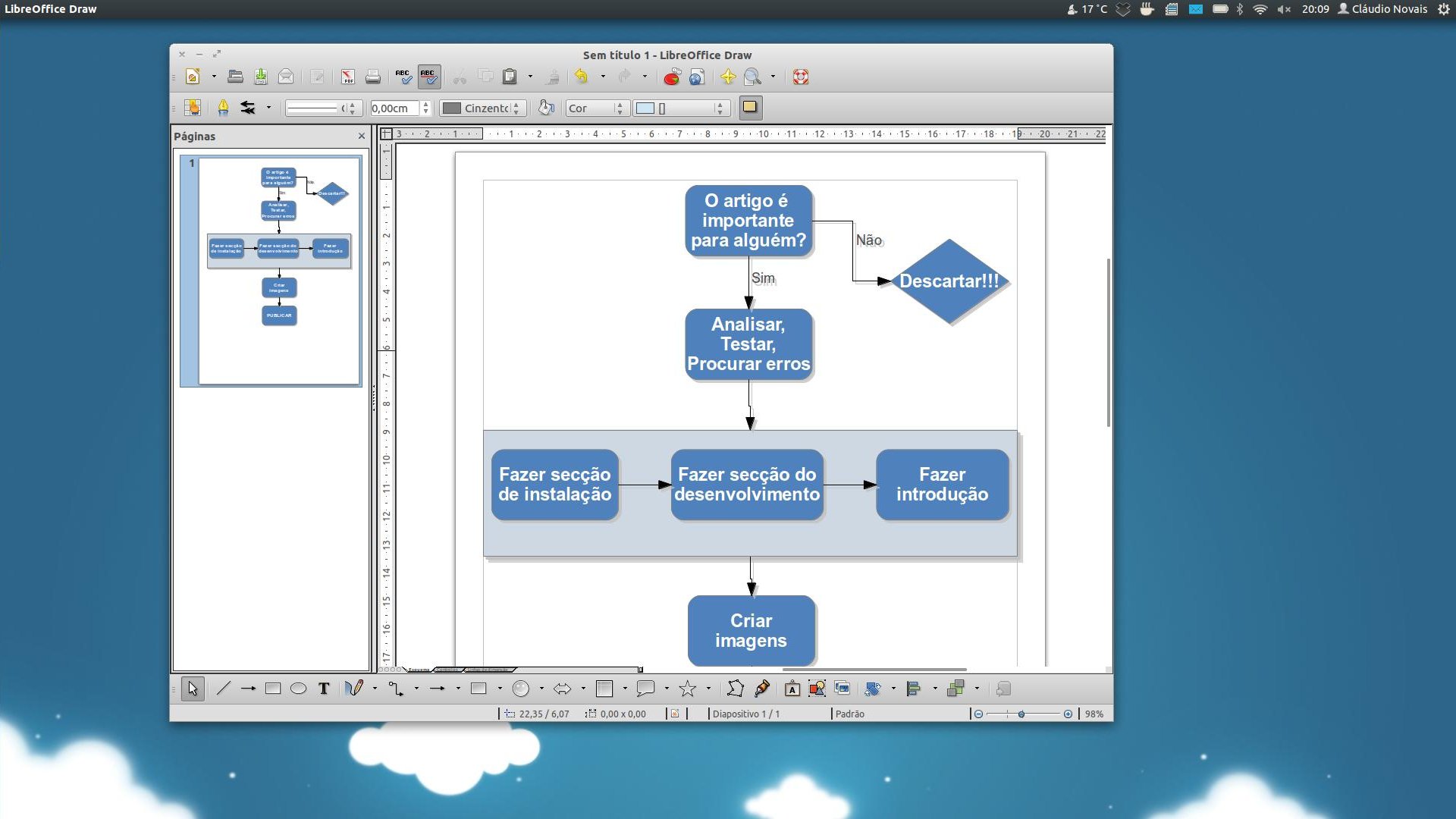
Quanto à apli­cação de de­senho, o Li­bre­Of­fice Draw, apesar de não ter um po­ten­cial tão ele­vado como o Inks­cape, esta apre­senta uma in­ter­face muito boa para re­a­lizar ra­pi­da­mente de­se­nhos sim­ples. Para além desses de­se­nhos li­vres, esta apli­cação é também ideal para criar ra­pi­da­mente di­a­gramas, o que é algo também im­por­tante para pos­te­ri­or­mente ex­portar para do­cu­mentos. de texto.

z_baseM
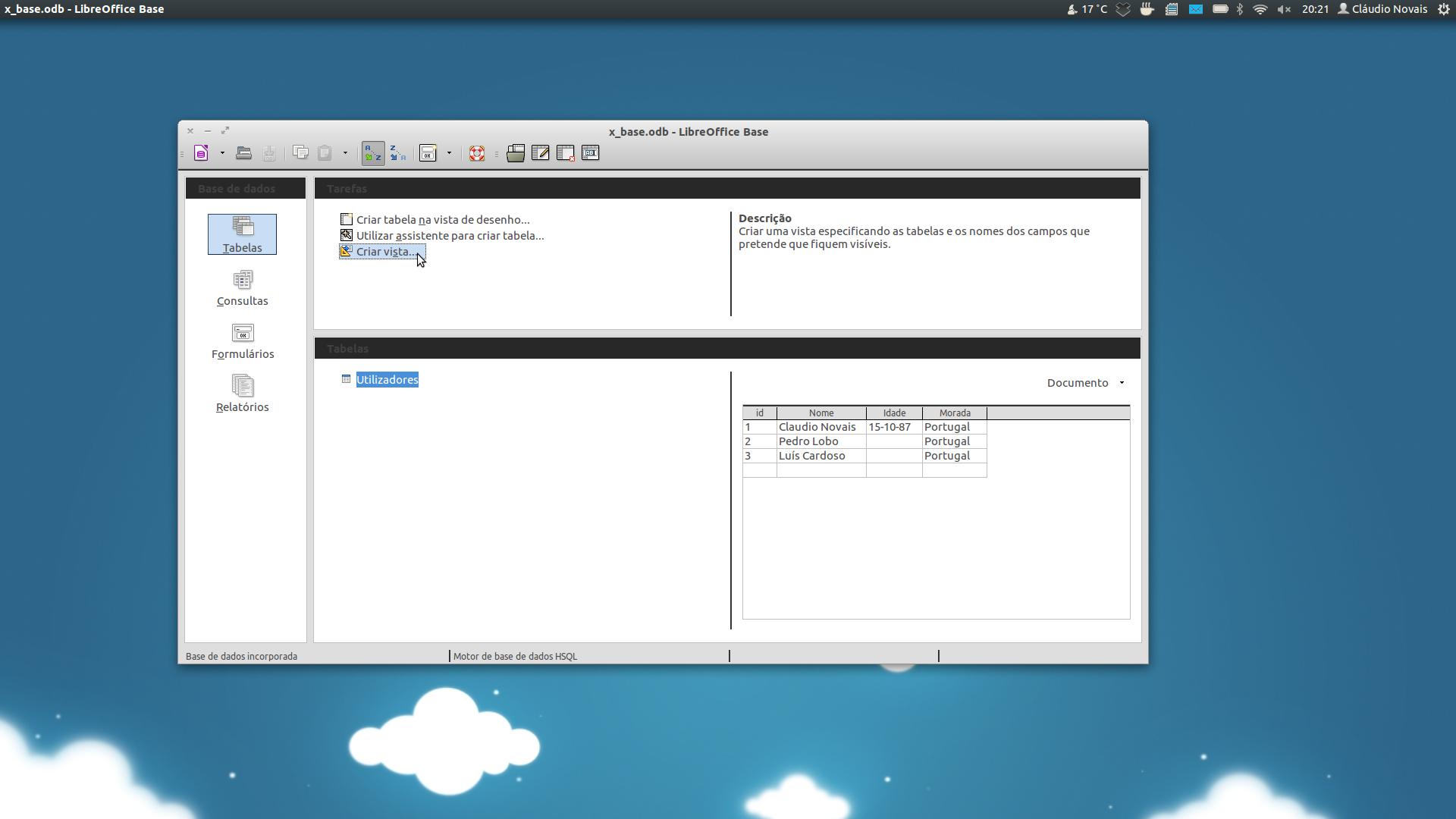
Por fim, esta suite ainda apre­senta uma apli­cação cha­mada Li­bre­Of­fice Base que ba­si­ca­mente serve para gestão de base de dados. É algo si­milar ao MS Ac­cess e per­mite criar e gerir bases de dados, pre­parar for­mu­lá­rios e re­la­tó­rios que per­mitem aos uti­li­za­dores fi­nais vi­su­a­li­zarem a in­for­mação. Esta apli­cação pode ser uti­li­zada como in­ter­face de bases de dados Ac­cess (JET), MySQL e até Post­greSQL.

Ins­tale a úl­tima versão do Li­bre­Of­fice

Se o seu Ubuntu é atual, ou seja pos­te­rior à versão Ubuntu 12.04 Pre­cise Pan­golin, então a ins­ta­lação da úl­tima versão do Li­bre­Of­fice não é mais que a adição do seu re­po­si­tório ofi­cial. De­pois disso, apenas pre­cisa de pro­ceder às atu­a­li­za­ções au­to­má­ticas do Ubuntu. Quanto a este re­po­si­tório, ele apenas dis­po­ni­bi­liza ver­sões es­tá­veis e ofi­ciais do Li­bre­Of­fice.
Assim, co­mece por abrir o ter­minal e es­creva o co­mando se­guinte que adi­ci­onar o re­po­si­tório:
sudo add-apt-re­po­si­tory ppa:li­bre­of­fice/ppa -y && sudo apt-get up­date
De­pois do pro­cesso estar con­cluído, pro­va­vel­mente o Ubuntu irá avisar (por in­ter­médio da sua apli­cação de atu­a­li­za­ções) que pre­cisa de o atu­a­lizar. Como esta atu­a­li­zação é grande e usa um con­junto vasto de de­pen­dên­cias novas, é al­ta­mente re­co­men­dável que uti­lize o co­mando do ter­minal abaixo para atu­a­lizar:
sudo apt-get dist-up­grade
Por fim, esta ins­ta­lação faz com que o Li­bre­Of­fice fique com o idioma In­glês. Para pôr o idioma em Por­tu­guês, de­verá mudar as con­fi­gu­ra­ções do Li­bre­Of­fice tal como é ex­pli­cado neste sim­ples ar­tigo:

Moca: um conjunto de ícones ao estilo do iOS 7

Conjunto de ícones MOCA, para Ubuntu
Neste ar­tigo apre­sen­tamos um con­junto de ícones para o Ubuntu cha­mado Moca. Este con­junto de ícones ca­rac­te­riza-se por ter um vi­sual muito con­ciso entre quase todos os ícones: cantos ar­re­don­dados e com um vi­sual o mais sim­ples pos­sível. Apesar de o autor não as­so­ciar de forma al­guma estes ícones ao iOS 7, de­nota-se que existe al­guma si­mi­la­ri­dade. Na ver­dade, seja si­milar ou não, todos nós que­remos ter um Ubuntu bo­nito e mo­derno e o Moca pro­mete isso mesmo!
Este con­junto de ícones está a ser de­sen­vol­vido de forma muito ativa, quase di­a­ri­a­mente! Por esse mo­tivo, neste ar­tigo mos­tramos-lhe uma ma­neira muito sim­ples de ins­talar a úl­tima versão dos ícones Moca, via re­po­si­tório do pro­jeto. Através deste re­po­si­tório, você po­derá de­pois manter-se sempre atu­a­li­zado, através da gestão normal de atu­a­li­za­ções do Ubuntu.

O pro­jeto Moca está a ser de­sen­vol­vido por Sam Hewitt, um de­signer geek que gosta do mundo open-source. Apesar de ainda ser um pro­jeto re­la­ti­va­mente novo, o autor tem tra­ba­lhado re­gu­lar­mente na me­lhoria deste con­junto de ícones, dis­po­ni­bi­li­zando sempre as mo­di­fi­ca­ções através de novas atu­a­li­za­ções.
Ao nível es­té­tico, este con­junto de ícones tem al­guns as­petos bem in­te­res­santes de se ana­lisar. Em pri­meiro lugar, em termos de ícones de ta­manho pe­queno, que nor­mal­mente são uti­li­zados nas barras de fer­ra­mentas e também no painel su­pe­rior do Ubuntu, segue a mesma li­nhagem da mai­oria dos con­juntos de ícones para o Ubuntu: ícones sem cor, ou seja, mo­no­cro­má­ticos.
Barras do Ubuntu com os ícones Moca
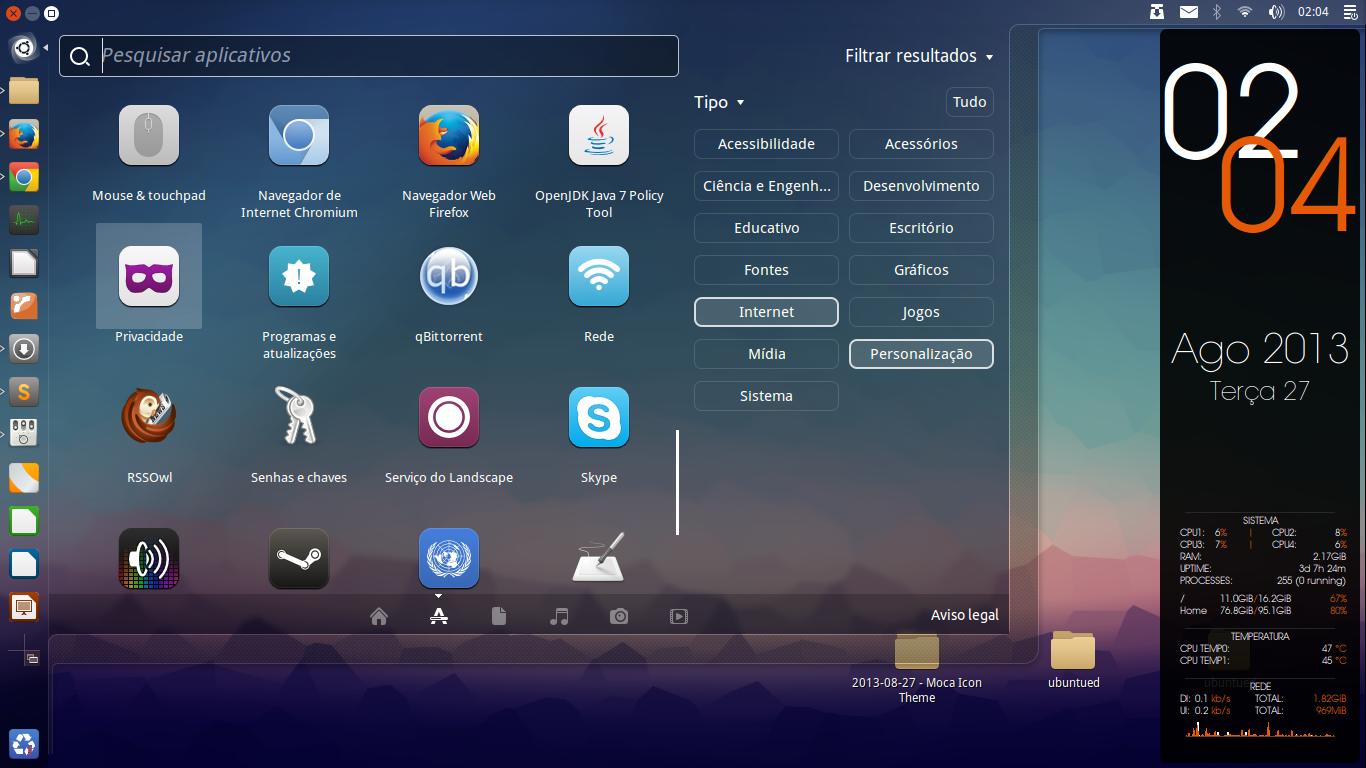
Por outro lado, os ícones das apli­ca­ções re­ce­beram cores vivas, que tornam o vi­sual do Ubuntu mais atra­tivo, mo­derno. Claro que isto é uma questão de gosto, que é ex­tre­ma­mente re­la­tivo, mas os seus por­me­nores es­té­ticos co­lo­ridos e ao mesmo tempo ele­gantes/sim­ples tornam o vi­sual con­vi­da­tivo:
Aplicações com os ícones MOCA para o Ubuntu
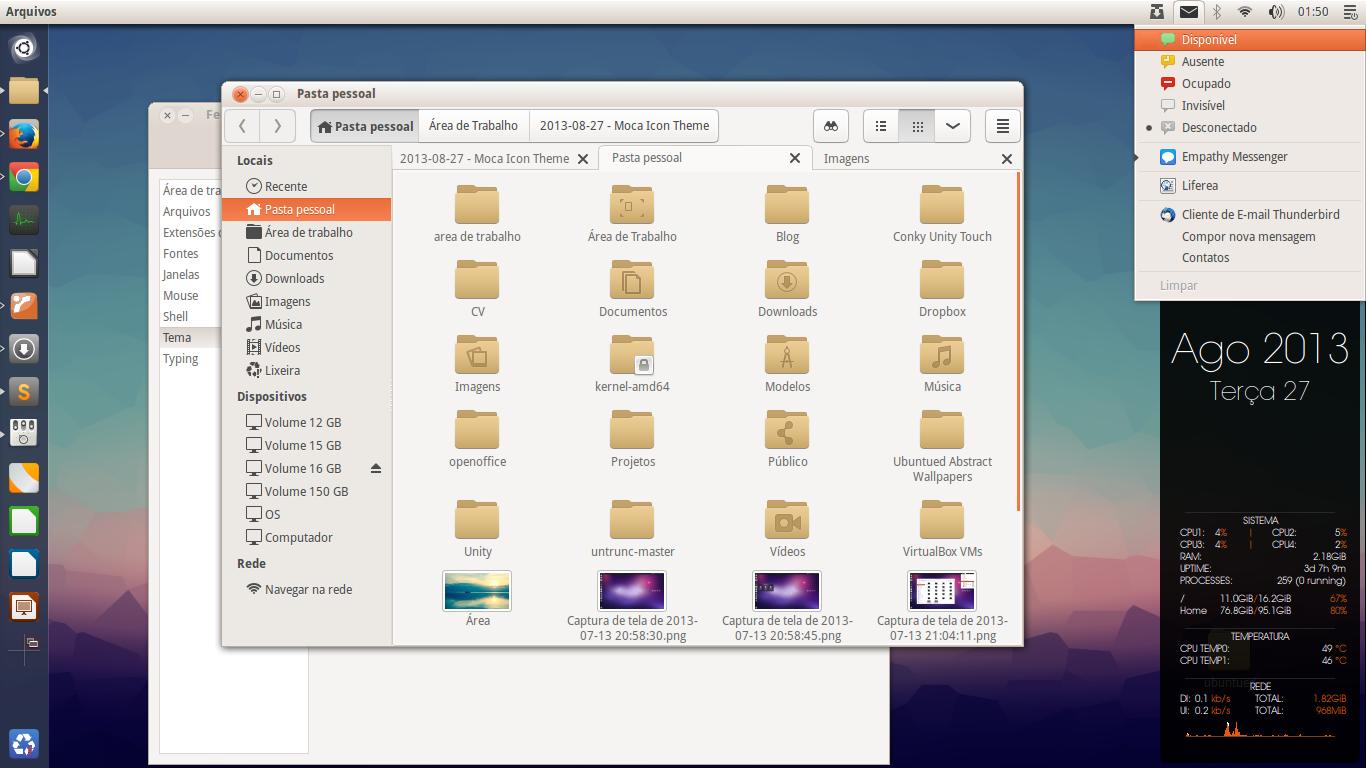
Quanto às pastas, estas se­guem uma co­lo­ração mais suave, com o clás­sico bege dos capas/ar­quivos fí­sicos onde se guarda fo­lhas:
moka_icon_theme_by_hewittsamuel-d6dq3v9 (cópia)M
Apesar destes ícones Moca não terem o mesmo es­ta­tuto e idade de por exemplo os ícones Fa­enza, eles mos­tram um claro po­ten­cial para se tor­narem nuns ícones muito uti­li­zados pelos amantes da per­so­na­li­zação do Ubuntu. Atu­al­mente já tem um vasto con­junto de ícones que abrange quase todas as apli­ca­ções mais usadas pelos uti­li­za­dores “nor­mais” do Ubuntu.
In­fe­liz­mente, há al­gumas apli­ca­ções co­nhe­cidas que ainda não têm ícone e acabam por uti­lizar o ícone pa­drão que vem de origem no Ubuntu. Por exemplo o Gimp, o Inks­cape e o Li­ferea ainda não têm a sua “cara de Moca”.

Existe duas ver­sões do Moca!

O con­junto de ícones Moca traz duas ver­sões muito pa­re­cidas, que apenas va­riam na co­lo­ração dos ícones mais pe­quenos, nos ícones mo­no­cro­má­ticos. Estas duas ver­sões servem es­sen­ci­al­mente para pôr o con­junto de ícones com­pa­tível tanto para am­bi­entes es­curos como am­bi­entes claros:
Conjunto de icones Moca no Unity sem películas Moca-Dark
Assim, o con­junto de ícones “Moca” serve para temas mais es­curos, como o Am­bi­ance (o tema pa­drão do Ubuntu que você pode ver na imagem acima à es­querda). Por outro lado, o con­junto “Moca-Dark”, tem ícones mo­no­cro­má­ticos es­curos, para fi­carem per­ce­tí­veis em temas mais claros, tal como pode ver pela imagem acima à di­reita.

Como ins­talar os ícones Moca

Estes ícones Moca têm re­ce­bido inú­meras atu­a­li­za­ções de forma re­gular, por isso é al­ta­mente re­co­men­dável que você ins­tale estes ícones através do re­po­si­tório ofi­cial do pro­jeto. Assim, ao fazê-lo, você irá re­ceber sempre as atu­a­li­za­ções de novos ícones. Em todo o caso, se você pre­ferir ins­talar de forma ma­nual vi­site a pá­gina do pro­jeto.
Ao con­trário da ins­ta­lação ma­nual, a ins­ta­lação via re­po­si­tório é pra­ti­ca­mente au­to­má­tica. Assim, co­mece por adi­ci­onar o re­po­si­tório do pro­jeto exe­cu­tando o se­guinte co­mando no ter­minal:
 
sudo add-apt-re­po­si­tory ppa:snwh/moka-icon-theme-daily && sudo apt-get up­date

Quando o pro­cesso es­tiver ter­mi­nado, sim­ples­mente clique no botão se­guinte ou exe­cute o co­mando se­guinte para ins­talar o con­junto de ícones Moca:
 
sudo apt-get ins­tall -y moka-icon-theme

Como re­fe­rido, existe uma versão al­ter­na­tiva, para am­bi­entes claros, onde a barra su­pe­rior do Ubuntu ao ser muito clara exige que os ícones sejam es­curos. Para esses casos, re­co­men­damos vi­va­mente que ins­tale a versão Moca-Dark, cli­cando no botão se­guinte ou es­cre­vendo o co­mando se­guinte no ter­minal:
 
sudo apt-get ins­tall -y moka-icon-theme-dark

Quando a ins­ta­lação ter­minar, uti­lize o pro­grama Gnome-Tweak-Tool para mo­di­ficar o con­junto de ícones do seu Ubuntu!

Adicione um menu de aplicativos estilo GNOME no Ubuntu 13.04, 12.10 ou 12.04

Se você usa o Ubuntu com Unity e sente falta de um menu de aplicativos, aprenda a instalar o Classic Menu Indicator no Ubuntu 13.04, 12.10 ou 12.04 e resolva seu problema.
classic2
Apesar do Dash encontrar aplicativos rapidamente, nem todo mundo se acostuma com ele. Pensando nessas pessoas, será mostrado no passo a passo abaixo, como adicionar um menu de aplicativos estilo GNOME no Ubuntu 13.04, 12.10 ou 12.04.

Instalando um menu de aplicativos estilo GNOME no Ubuntu 13.04, 12.10 ou 12.04

Para instalar um menu de aplicativos estilo GNOME no Ubuntu 13.04, 12.10 ou 12.04, faça o seguinte:
Passo 1. Abra um terminal (Usando o Dash ou pressionando as teclas CTRL+ALT+T);
Passo 2. Adicione o repositório do aplicativo com o seguinte comando:
sudo add-apt-repository ppa:diesch/testing
Passo 3. Atualize o Apt digitando o comando:
sudo apt-get update
Passo 4. Agora instale o programa com o comando:
sudo apt-get install classicmenu-indicator
Observe que os comandos acima aplicam-se apenas ao Ubuntu 13.04, 12.10 ou 12.04.

Instalando um menu de aplicativos estilo GNOME no Ubuntu 13.10

Para instalar um menu de aplicativos estilo GNOME no Ubuntu 13.10, faça o seguinte:
Passo 1. Abra um terminal (Usando o Dash ou pressionando as teclas CTRL+ALT+T);
Passo 2. Baixe o pacote do aplicativo com o seguinte comando:
wget -c http://www.florian-diesch.de/software/classicmenu-indicator/dist/classicmenu-indicator_0.07_all.deb
Passo 3. Instale o pacote baixado com o comando:
sudo dpkg -i classicmenu-indicator_0.07_all.deb
Passo 4. Para completar a instalação, execute esse comando:
sudo apt-get install -f

Instalando um menu de aplicativos estilo GNOME em outras distribuições

Quem estiver usando outra distribuição, pode dar uma olhada no site do desenvolvedor do aplicativo acessando esse link. Lá tem um pacote com o código fonte do programa. Seguindo as instruções do site, é possível instalar ele em qualquer distribuição Linux.