Iniciando os preparativos para a instalação
Vamos começar desabilitando o
firewall que vem por
padrão no
CentOS 7, visando não termos nenhum contratempo.
Obs.: os comandos abaixo foram todos digitados como
usuário root. Eu vou usar o vim como editor, fique a vontade para
usar outro editor se achar conveniente.
Digite:
#
systemctl stop firewalld
Esse comando irá parar
o firewall.
Em seguida remova-o da inicialização:
#
chkconfig firewalld off
Vamos desabilitar o
SELinux. Edite o arquivo:
# vim
/etc/selinux/config
E na linha:
SELINUX=enforcing
mudar para:
SELINUX=permissive
Salvando o arquivo, digite: :wq
Pronto! Agora vamos instalar o banco de dados mariadb:
# yum install mariadb mariadb-devel
mariadb-server -y
Com o banco já instalado
precisamos criar o banco para o Zabbix, dar permissão ao banco e
inicializá-lo. Vamos lá! Primeiro vamos dar um start no banco de
dados mariadb:
# systemctl start mariadb
Depois criar sua inicialização no sistema:
#
chkconfig mariadb on
Vamos rodar o script de
configuração do banco mariadb.
Vamos configurar? Então
digite:
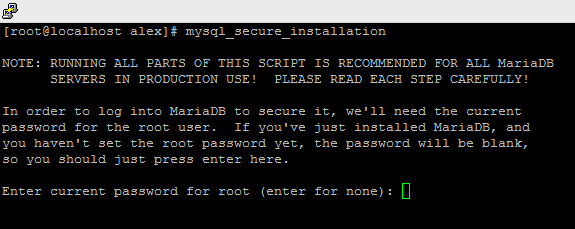
# mysql_secure_installation
Vai aparecer a seguinte pergunta:
Pressione enter e digite uma senha para
usuário root acessar o banco mariadb.
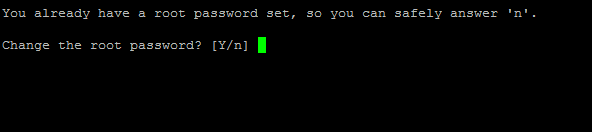
Confirme a senha: yes
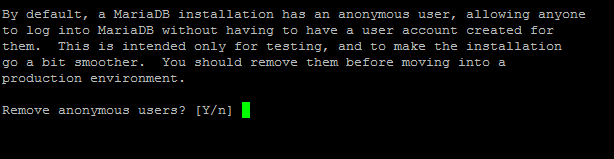
Digite "y"
para remover o usuário anonymous do banco de dados mariadb.
Remover login remoto: y
Remove banco test: "y"
Carregar os privilégios: y
Finalizamos as configurações no banco
mariadb.
Criando o banco para o Zabbix
Configurando o banco de dados:
# mysql -uroot
-p
password:
*****
mysql>
create database zabbix character set utf8 collate
utf8_bin;
mysql>
grant all privileges on
zabbix.* to zabbix@localhost identified by 'password';
mysql>
exit;
Onde:
-
database= zabbix
-
senha do banco: password
Instalando o front-end do zabbix-server
Agora vamos instalar o front-end do Zabbix.
Instalando
o repositório da versão mais recente:
# rpm -i
http://repo.zabbix.com/zabbix/3.4/rhel/7/x86_64/zabbix-release-3.4-2.el7.noarch.rpm
Instalando os pacotes necessários para rodar o
front-end:
# yum install zabbix-server-mysql
zabbix-web-mysql zabbix-agent
Agora vamos
configurar o banco para o zabbix-server, deixe como abaixo as
configurações:
# vim
/etc/zabbix/zabbix_server.conf
DBHost=localhost
DBName=zabbix
DBUser=zabbix
DBPassword=password
Por fim, vamos reiniciar os serviços.
Reiniciando
os serviço e habilitando para a sua inicialização:
#
systemctl restart zabbix-server zabbix-agent httpd
# systemctl
enable zabbix-server zabbix-agent httpd
Importando
os schemas para o Zabbix:
Aqui vamos importar todas as
tabelas para o banco Zabbix:
# zcat
/usr/share/doc/zabbix-server-mysql*/create.sql.gz | mysql -u zabbix
-p zabbix
Digite a senha do dono do banco.
Ajustando o Time Zone
Configurando o PHP no Zabbix front end.
Abra com o comando abaixo:
# vim
/etc/httpd/conf.d/zabbix.conf
Remova o "#" da linha para
ela aparecer.
Observe a linha onde está timezone
America/Cuiaba, mude para sua localidade.
Saindo...
:wq
Pronto, configuramos o timezone.
Dê um
reboot.
Finalizando as configurações
Digite em um navegador o caminho
abaixo:
http://ip-do-servidor/zabbix
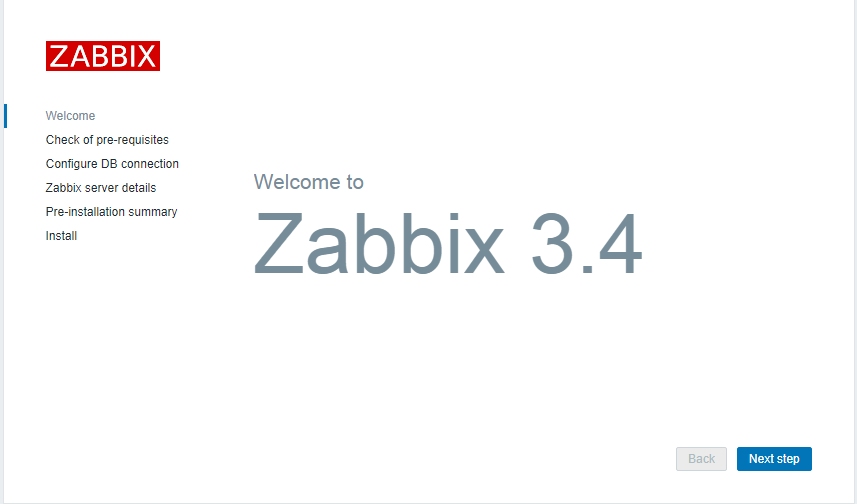
Irá aparecer a tela seguinte:
Clique em Next step.
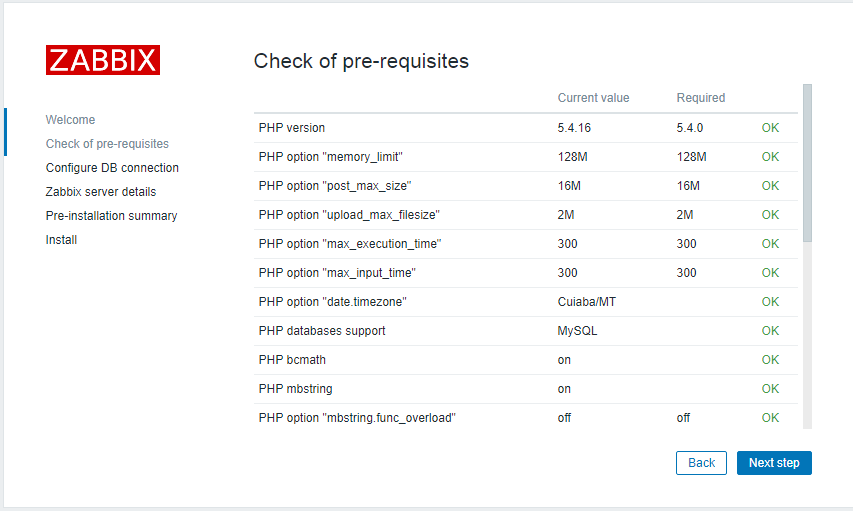
Tudo ok, clique em Next step.
Em password informe a senha que foi
criada para o banco Zabbix, lembra? Clique em Next step.
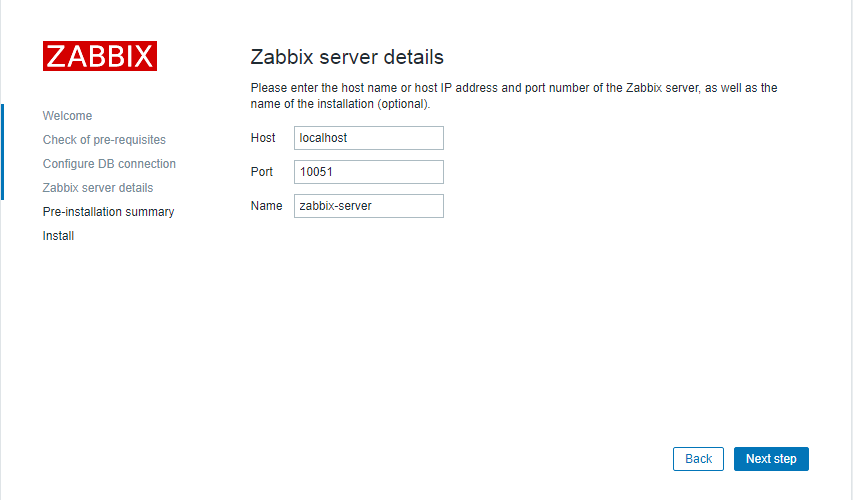
Next step, para continuar.
Configurações feitas.
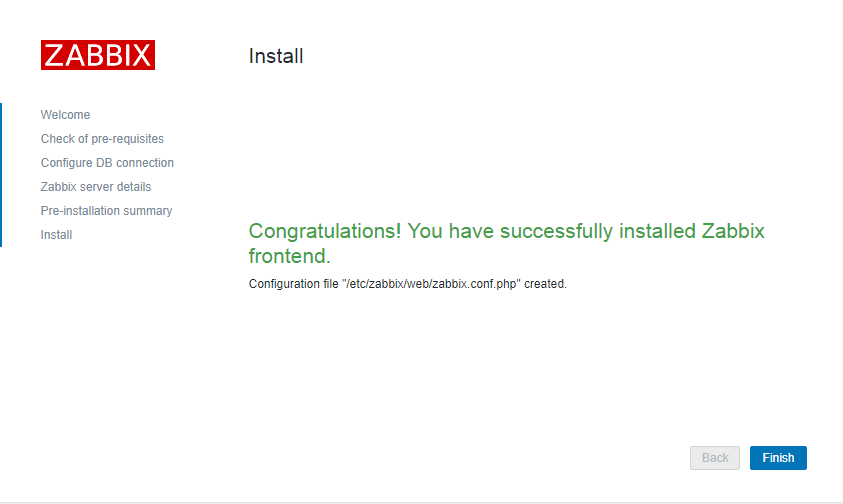
Configurações concluídas com
sucesso.
Entre com o login:
User:
Admin
senha:
zabbix
Fonte:
https://www.vivaolinux.com.br/artigo/Configurando-Zabbix-34-no-CentOS-7?pagina=3