O ambiente Web
O GLPI é desenvolvido para rodar via servidor web. logo, o que
precisaremos é de um servidor web para permitir aos usuários o acesso ao
mesmo.

Imagem 5.36- Fluxo requisição de página web
Em nosso projeto em específico, utilizaremos o servidor web desenvolvido
pela Fundação Apache. Em especial, no Debian e seus derivados, este
aplicativo é conhecido como Apache simplesmente. Em outras
distribuições, este pode seguir a recomendação da própria Fundação
Apache e ser referenciado por outro nome como HTTP Server. Isso visa
desvincular o nome da Fundação ao produto.
É importante mencionar que o GLPI pode rodar em qualquer sistema
operacional e qualquer servidor web. A única restrição é que o servidor
Web utilizado tem de possuir suporte a linguagem PHP em sua versão 5 ou
superior.
Instalando pacotes e ferramentas essenciais
O Debian possui um excelente gerenciador de pacotes chamado
apt-get. Este aplicativo nos permite instalar programas do projeto e manter atualizado todo o ambiente sem muito esforço.
Vamos fazer uma lista de checagem para que possamos garantir que instalaremos todo o ambiente sem perda de tempo.
Para rodarmos o GLPI, necessitaremos de:
- Servidor web com suporte a PHP5;
- Bibliotecas de conexão do PHP com suporte ao banco de dados MySQL (são as mesmas utilizadas pelo MariaDB);
- Suporte ao LDAP (para autenticar usuários externamente em uma base de dados LDAP);
- IMAP (para ler caixa de e-mail);
- SMTP (para enviar e-mail de follow-ups).
No site do próprio GLPI, é listado como dependências apenas o servidor
web com PHP e o MySQL como banco de dados. Mas se não atentarmos aos
detalhes, passaremos por vários problemas ocasionados devido a
dependências de software que o site do projeto não nos auxilia a
resolver.
De posse do seu sistema operacional
GNU/Linux Debian devidamente instalado, iremos agora passar para a preparação do ambiente, de forma a viabilizarmos a solução.
Instalando os programas necessários
Conforme dito anteriormente, utilizaremos o servidor web desenvolvido
pela Fundação Apache. Não apresentarei a história do surgimento deste
aplicativo, mas basta você entender que, se a internet é da forma como
você a utiliza hoje, grande parte disso só foi possível graças a este
aplicativo e seu suporte a vários sites rodando sobre a mesma
infraestrutura.
Se quiser conhecer maiores detalhes, dê uma olhada no site da
Fundação Apache[http://www.apache.org.
Quando iniciar o sistema operacional do seu servidor, tudo que terá é uma tela preta como a que vê nesta imagem:

Imagem 5.37 - Tela de finalização do instalador
Se você nunca teve a oportunidade de colocar as mãos no shell de um
servidor GNU/Linux, sorria. Esta será uma oportunidade inesquecível e me
sinto verdadeiramente honrado em lhe proporcionar esta chance.
Esta é a tela de login do sistema. Nela é esperado que você coloque o
usuário e a senha do sistema operacional. Durante o processo de
instalação, cadastramos dois usuários e duas senhas. Caso você tenha
seguido religiosamente o que estava escrito, insira o nome do usuário
root e a senha 123456.
Nota: por questões de segurança, a senha não é apresentada durante a
digitação e nem a quantidade de dígitos. Não se preocupe com isso. Ao
fim da digitação, apenas pressione Enter e, se a senha e o usuário
estiverem corretos, o sistema prosseguirá com o acesso.
A partir deste momento você deve conectar o servidor a rede para que o
mesmo possa acessar a internet para execução dos próximos passos.

Imagem 5.38 - Tela de finalização do instalador
Após logar no sistema, você receberá o prompt de comandos para a
execução de comandos e aplicativos no sistema. Recomendo fortemente que
você leia ao menos o Guia Foca Linux [http://guiafoca.org] para
iniciantes, de forma a esclarecer dúvidas primárias quanto à operação do
sistema, pois este livro não possui espaço para isso.
Daqui para frente, se você seguir cuidadosamente os passos que vou
apresentar, garanto que não terá problema algum. Mas eu já fui iniciante
e muito afoito para testar as coisas e sei de sua ansiedade para ir aos
finalmentes. Portanto, muito cuidado para não errar os passos passados.
Testei cuidadosamente cada um deles, viabilizando esta operação por
pessoas que nunca tiveram contato com um GNU/Linux em suas vidas, e
testei ainda com pessoas que sequer são da área de TI. Só para garantir
que não haveria problemas ou dificuldades a serem enfrentadas por você.
A primeira coisa que teremos de fazer antes de instalar os pacotes de
aplicativos no Debian será a inserção dos espelhos, atualizar a lista de
pacotes disponíveis nos servidores e atualizar todo o sistema. Os
comandos a seguir farão com que essas tarefas sejam devidamente
executadas.
Digite os seguintes comandos exatamente como são apresentados. Apenas
relembrando: letras maiúsculas são diferentes de minúsculas para tudo no
GNU/Linux. Muitos novatos perdem tempo tentando decifrar erros por
conta disso. Portanto, utilize os comandos exatamente como são mostrados
aqui.
# echo "deb http://security.debian.org/debian-security wheezy/updates main" >> /etc/apt/sources.list
# echo "deb http://ftp.de.debian.org/debian wheezy main" >> /etc/apt/sources.list
# apt-get update
# apt-get upgrade -y
Os comandos acima atualizarão toda a lista de pacotes disponíveis para
instalação no servidor. Após este processo finalizar - pode demorar
dependendo de seu link com a internet - você terá de usar o
apt-get
para instalar os novos aplicativos. A importância de se usar o update
toda vez, antecedendo a instalação de novos programas, é a garantia de
sempre utilizar a versão mais nova e estável deste programa.
Agora estamos com o sistema pronto para continuarmos. A opção "upgrade"
fez com que todos os aplicativos, que já tínhamos no sistema básico,
fossem atualizados para nós e isso inclui até mesmo o kernel Linux, caso
esteja disponível uma nova versão deste no projeto.
Nota: um erro muito comum de acontecer durante a instalação, quando as
listas não são atualizadas antes do processo, é o apt-get informar que o
programa não está disponível nos repositórios. Isso se deve ao fato da
versão que consta no banco de dados do seu servidor ter sido removida do
repositório em substituição a nova versão. Basta executar o processo de
atualização da lista de pacotes disponíveis (apt-get update) e em
seguida repetir o comando de instalação para que seja baixada a nova
versão.
# apt-get install ca-certificates apache2 libapache2-mod-php5
php5-cli php5 php5-gd php5-imap php5-ldap php5-mysql mysql-server -y
Após a inserção do comando acima no terminal, pressione a tecla "Enter"
para executá-lo. Não se preocupe se este não couber em uma linha, como
no exemplo acima. Apenas continue digitando o comando até o fim,
respeitando os espaços quando existirem. O shell interpretará como
apenas uma linha contínua.
Nota: o comando acima tem de ser digitado sem pressionar a tecla
"Enter". Essa tecla deve ser pressionada apenas após a palavra e opção
mysql-server -y. Ele foi dividido em duas linhas devido a gramatura do livro.
Quando pressionar Enter, o sistema checará pelas dependências de
software necessárias para rodar os programas desejados e a opção "-y"
informará que ele pode prosseguir com o download e instalação dos
aplicativos sem necessidade de nossa confirmação.
Apenas a título de curiosidade, essa ferramenta apenas inicia a
instalação dos aplicativos após baixar todos os aplicativos que foram
solicitados e suas respectivas dependências. Outro fato importante e
muito produtivo é que, ao baixar os arquivos para serem instalados,
estes ficam salvos no disco do servidor, ou seja, se devido a uma queda
da rede o processo parar, ao reiniciar ele continuará a partir do pacote
que foi interrompido, não necessitando baixar novamente aqueles que já
estão em disco.
Ao fim deste processo, você será questionado pela senha do usuário root
para o banco de dados. Você não deve confundir o usuário root do sistema
com o do banco de dados. São coisas totalmente distintas. Mas em nosso
exemplo, de forma a evitar erros e complicações desnecessárias,
utilizaremos a senha "123456" (de 1 a 6 sem aspas), tal como fizemos com
o usuário do sistema.

Imagem 5.39 - Solicitação de senha do MySQL
Após pressionar a tecla "Enter", inserindo a senha, o sistema exibirá
uma tela semelhante, solicitando que você a confirme. Portanto, insira
novamente a senha e pressione "Enter" novamente.
Ao fim deste processo, basta esperar que o sistema termine de instalar
todos os aplicativos para você sem mais necessidade de interação.
Para quem nunca teve a oportunidade de usar um GNU/Linux, é isso. Você
acabou de levantar um servidor web com suporte a PHP e um banco de dados
MySQL. Simples assim. Sem nenhuma manobra complexa. Se achou complicado
executar os passos até aqui, sugiro que os repita mais 2 vezes, apenas
como exercício. Ao fim você terá a certeza de que isso não é nada. O
incômodo foi apenas por nunca ter realizado essas atividades.
Para verificar os serviços ativos na máquina, execute o seguinte comando:
# netstat -ant
Serão listadas as portas TCP/UDP do servidor que estão ativas.

Imagem 5.40 - Resultado do comando netstat
Apenas certifique-se de que as portas 80 e 3306 estejam na lista e que
seus estados estejam como "LISTEN". Estas portas pertencem ao servidor
web e ao MySQL respectivamente.
A essa altura já temos todos os aplicativos necessários para comportar o
nosso astro principal - o GLPI. Precisaremos, agora, apenas organizar
as coisas. Vamos instalar alguns aplicativos adicionais para
manipularmos arquivos compactados no servidor.
Execute o comando abaixo como administrador e pressione "Enter".
# apt-get install zip unzip bzip2 unrar-free -y
Finalizando o processo e levantando o sistema!
Instalando o GLPI
Chegou finalmente o momento de instalarmos o GLPI e começarmos a
utilizá-lo. Não fique frustrado se a instalação do sistema for mais
simples do que você esperava.
O objetivo de tanta teoria até agora não foi para instalarmos o GLPI,
mas sim para parametrizá-lo da melhor forma possível. Apenas ter o
sistema não resolverá problema algum se não tivermos maturidade o
suficiente para alinhá-lo as necessidades do negócio.
O GLPI é desenvolvido pela "INDEPNET Association" desde o ano de 2002.
Trata-se de uma organização não governamental e sem fins lucrativos,
sediada na França, cujo objetivo é democratizar o uso da Internet.
Segundo informações do site da INDEPNET Association, o GLPI é uma
solução de código aberto para o gerenciamento de ativos de TI e central
de serviços. É uma aplicação web completa para auxiliar o gerenciamento
de todos os seus problemas de gestão de TI: gestão do inventário, de
componentes de um parque de TI, de hardware, software e gestão de
suporte ao usuário. (site:
www.indepnet.net, 2013).
Espero que estejamos indo bem até agora, mas lamento informar que só demos o primeiro passo.
Adquirindo o instalador do GLPI
O GLPI não é uma ferramenta comercial, logo você não precisará pagar
pelo mesmo. Para adquirir o GLPI, basta entrar no site do projeto e
realizar o download da ferramenta.
De forma a facilitar nosso processo de instalação, faremos toda a
manipulação diretamente no servidor, ou seja, não baixaremos o arquivo
em outro computador para depois movê-lo para o servidor. Todos os passos
serão realizados diretamente no Servidor.
Os passos da instalação consistem basicamente em:
- Baixar o instalador,
- Descompactá-lo,
- Movê-lo para o diretório do servidor web,
- Acertar os privilégios dos arquivos e diretórios.
Realizados estes processos, o restante será realizado em outra estação
de trabalho com acesso ao servidor via rede e munida de um navegador web
moderno - de preferência algo decente, como o Mozilla Firefox.
Para começar, entre no servidor Debian com o usuário root e a senha
cadastrada. Execute o comando abaixo para realizar o download do GLPI.
# wget -c https://forge.indepnet.net/attachments/download/1693/glpi-0.84.5.tar.gz
Este comando -
wget, é, na verdade,
um programa de download. Ele realizará o download do instalador do GLPI
diretamente da internet para o diretório corrente. A opção de
utilizamos ("-c") indica que, caso o download seja interrompido por
qualquer motivo, o arquivo baixado não será descartado, logo, ao repetir
o comando no mesmo diretório, o download reiniciará do ponto onde
parou.
Ao fim do processo, você terá o GLPI já em seu servidor, bastando executar os comandos abaixo:
# tar -zxf glpi-0.84.5.tar.gz
# mv glpi /var/www/
# chown www-data:www-data /var/www/ -Rf
# chmod 775 /var/www/glpi -Rf
O primeiro comando -
tar - é um
descompactador de arquivos. Ele vai extrair os arquivos do GLPI,
transformando-os em centenas de arquivos que ficarão dentro do diretório
glpi que será criado no ato da descompactação.
O segundo comando -
mv - se trata do comando para mover arquivos e diretórios no
GNU/Linux. O que estamos fazendo é mover o diretório recém-extraído e todo o seu conteúdo para dentro do diretório
/var/www, que é onde o Apache possui um site publicado por padrão.
Não vou discutir aqui a questão de princípios de segurança quanto à
publicação deste site neste local em específico. Para isso, sugiro que
você pesquise em outras fontes sobre possibilidades de configurações do
Apache.
O terceiro comando torna o usuário "www-data" e o grupo "www-data",
proprietários dos arquivos que movemos. Este usuário e grupo são na
verdade o usuário e grupo do próprio servidor web Apache. Tome cuidado,
pois o nome deste usuário e grupo podem mudar de distribuição para
distribuição.
No quarto comando, o que fizemos foi dar permissão de leitura, gravação e
execução ao dono e ao grupo - www-data - dos diretórios e qualquer
outro usuário que tenha acesso ao servidor, possuirá acesso apenas para
leitura e execução.
Criando o usuário para o GLPI no banco de dados
Estamos na reta final da instalação. Apenas precisamos realizar um
detalhe. A criação de um login de usuário no banco de dados MySQL. O
objetivo é que este seja o dono do banco de dados onde ficarão
armazenados os arquivos do GLPI. Isso nos poupará de problemas em
utilizar a senha de administrador do banco pela aplicação GLPI.
Entre no Debian como root e digite os comandos abaixo:
# mysql -u root -p123456
>
create database glpi;
>
create user 'glpi'@'localhost' identified by '123456';
>
grant all on glpi.* to glpi with grant option;
>
quit
Com o primeiro comando, entraremos no banco de dados como administrador - login root e senha "123456".
Em seguida, criaremos uma base de dados de nome glpi que será utilizada para armazenar os dados do sistema.
Feito isso, criamos um usuário no banco de dados de nome glpi e atribuímos a este a senha "123456".
Para finalizar o processo, demos direito total a este usuário na base de
dados de nome glpi e em seguida saímos da administração do banco de
dados com o comando "quit".
Continuando a instalação via navegador
Após todas as nossas manobras, vem finalmente algo fácil de se fazer: instalar o GLPI.
Dentre os vários arquivos do GLPI, existe também o seu instalador. Na
verdade, é um script que faz a checagem do ambiente, garantindo assim
que este atenda os requisitos necessários para o funcionamento da
ferramenta. Neste processo, existe ainda um script que popula a base de
dados do GLPI com suas tabelas e alguns registros básicos para o
sistema.
Este mesmo instalador é utilizado quando vamos atualizar a ferramenta
para uma nova versão. Mas isso é um processo que está documentado no
Apêndice A deste livro. Por agora, vamos nos limitar apenas a instalar o
sistema.
Em outra estação de trabalho, na mesma rede, abra o navegador Web -
sugiro o Firefox. Digite o endereço do servidor do GLPI, tal como
definimos no projeto: http://192.168.0.1/glpi
Ao chamar este endereço pela primeira vez, o sistema detectará que ainda não foi instalado e iniciará o script de instalação.
A primeira página que você receberá é a de seleção de idioma para o
instalador. Nesta, selecione "Português do Brasil" ou o que melhor lhe
convir e clique no botão "OK".

Imagem 5.41 - Página inicial do instalador do GLPI
Uma das principais características do GLPI é quanto ao suporte a
idiomas. Este é muito extenso, o que possibilita uma grande difusão do
aplicativo.
Na próxima página, você é encaminhado para a tela de aceite da licença
GPLv2, sob a qual o GLPI é licenciado. Sem o aceite da mesma é
impossível prosseguir.

Imagem 5.42 - Termo de aceite da licença GPL v.2
Aceite o termo e clique no botão "Continuar".
Na próxima tela, você será questionado quanto a sua intenção: Instalar ou atualizar o sistema.

Imagem 5.43 - Página inicial do instalador do GLPI
Para a nossa necessidade no momento, escolha a opção "Instalar".
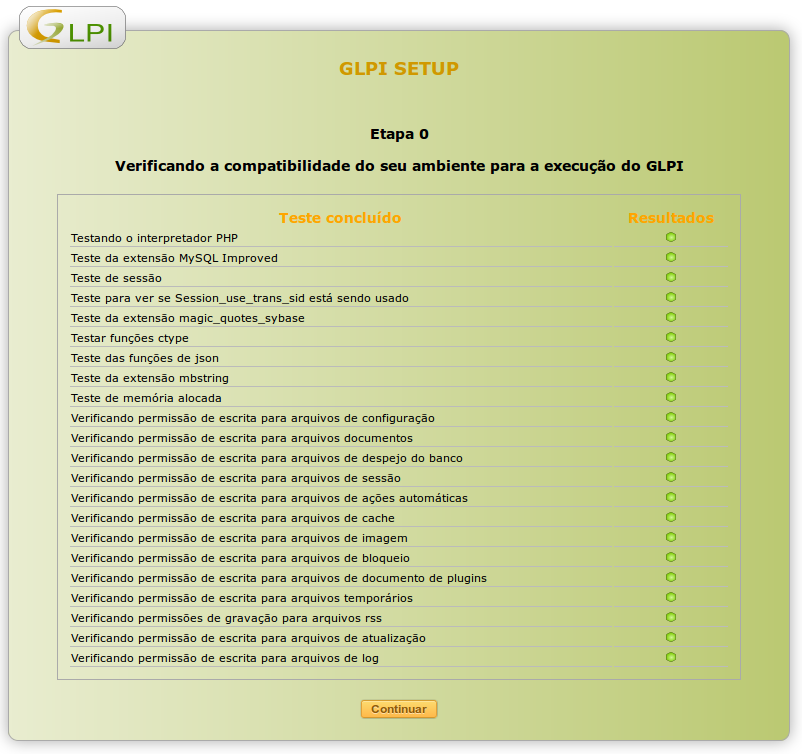
O instalador checará se o ambiente que montamos atende a todos os
requisitos para o GLPI funcionar com todas as suas opções. Se você
seguiu o livro sem se desviar pelos capítulos, terá uma imagem
identificando que tudo está certo no servidor e que pode prosseguir com a
instalação sem problema algum.

Imagem 5.44 - Página inicial do instalador do GLPI
Agora, o instalador solicitará que você informe o endereço do servidor
de banco de dados, o usuário da base de dados e a senha deste usuário.
Como instalamos tudo no mesmo servidor, utilize o endereço de loopback
que é o "127.0.0.1". O usuário quando criamos foi "glpi" e sua senha é
"123456".

Imagem 5.45 - Página inicial do instalador do GLPI
Dados inseridos, pressione "Continuar".
O sistema questionará qual a base de dados que será utilizada pelo
sistema. Selecione a base de dados glpi que criamos anteriormente e
clique em "Continuar".

Imagem 5.46 - Página inicial do instalador do GLPI
Esta etapa demorará um pouco mais que as outras, pois o sistema criará
todas as tabelas no banco de dados e inserirá alguns dados padrões.
Finalizado este processo, o instalador informará que o banco de dados
foi inicializado. Clique em "Continuar" para seguir para a próxima
etapa.

Imagem 5.47 - Página inicial do instalador do GLPI
Depois disso o sistema informará que as etapas foram concluídas e o sistema está instalado.

Imagem 5.48 - Página inicial do instalador do GLPI
Repare que o sistema criou alguns usuários padrões na instalação. Ele
informa a senha de cada um e solicita que você as troque o quanto antes
por questões de segurança. Essa é uma prática realmente aconselhável,
mas como estamos lidando com um ambiente de estudo, vamos deixar estes
com essas senhas para facilitar nossos acessos com estes usuários quando
necessário.
Após isso, o sistema já está pronto e você pode logar nele com qualquer um dos usuários que ele criou por padrão.

Tabela 5.02- Lista de usuários e senhas padrões do GLPI

Imagem 5.49 - Página inicial do instalador do GLPI
Cada login criado possui um perfil específico a ele atribuído, o que
limita o nível de acesso e privilégio do usuário no sistema.
Para finalizar a instalação como um todo, existe apenas uma única coisa a
ser feita: devemos remover o arquivo de instalação. Para fazer isso,
entre no servidor novamente como root e digite o comando abaixo:
# rm /var/www/glpi/install/install.php
Agora sim. Meus parabéns! Você acaba de dar o primeiro passo em nosso projeto.
Nota: Caso deseje se aprofundar na utilização do GLPI, não deixe de pesquisar pelo livro em:
Fonte:
http://www.vivaolinux.com.br/artigo/GLPI-Implantacao-de-Central-de-Servicos?pagina=1