quarta-feira, 15 de outubro de 2014

Recuperando a senha de root no Debian

Recuperando a senha de root no Debian

Boa noite. Algumas vezes já encontrei o seguinte problema: vou em um cliente e aí ninguém sabe a senha do root. Para solucionar o problema faça:

1 - Reinicie a máquina;

2 - No Grub aperte letra "e";

3 - Adicione após o comando o parâmetro "silent init=/bin/bash", vai ficar algo do tipo:

Kernel /boot/kernel-2.6.9-34. RO root=label=/ root=label=/ silent init=/bin/bash

4 - Aperte enter;

5 - Aperte "b" (aperte a letra b "to boot do kernel" com esse parâmetro);

6 - Isso iniciará e carregará o Linux. Aí vai aparecer o shell:

Bash##

7 - Digite (para montar o sistema de arquivos raiz em modo escrita):

# mount -o remount rw /

8 - Agora:

# passwd

9 - Digite a nova senha do root e confirme;

10 - Na ordem, digite mais uma vez:

# sync
# shutdown -t now

http://www.vivaolinux.com.br/dica/Recuperando-a-senha-de-root-no-Debian 

Redirecionamento de portas com socat

Redirecionamento de portas com socat

Se deseja testar algum tipo de redirecionamento, recomendo a utilização do socat.

Em distribuições baseadas no Debian/Ubuntu, basta o comando abaixo para sua instalação:

$ sudo apt-get install socat

Ou, a partir do código fonte:

$ cd /tmp
$ wget http://www.dest-unreach.org/socat/download/socat-1.7.2.4.tar.gz
$ tar -zxvf socat-1.7.2.4.tar.gz
$ cd socat-1.7.2.4
$ ./configure
$ make
$ sudo make install

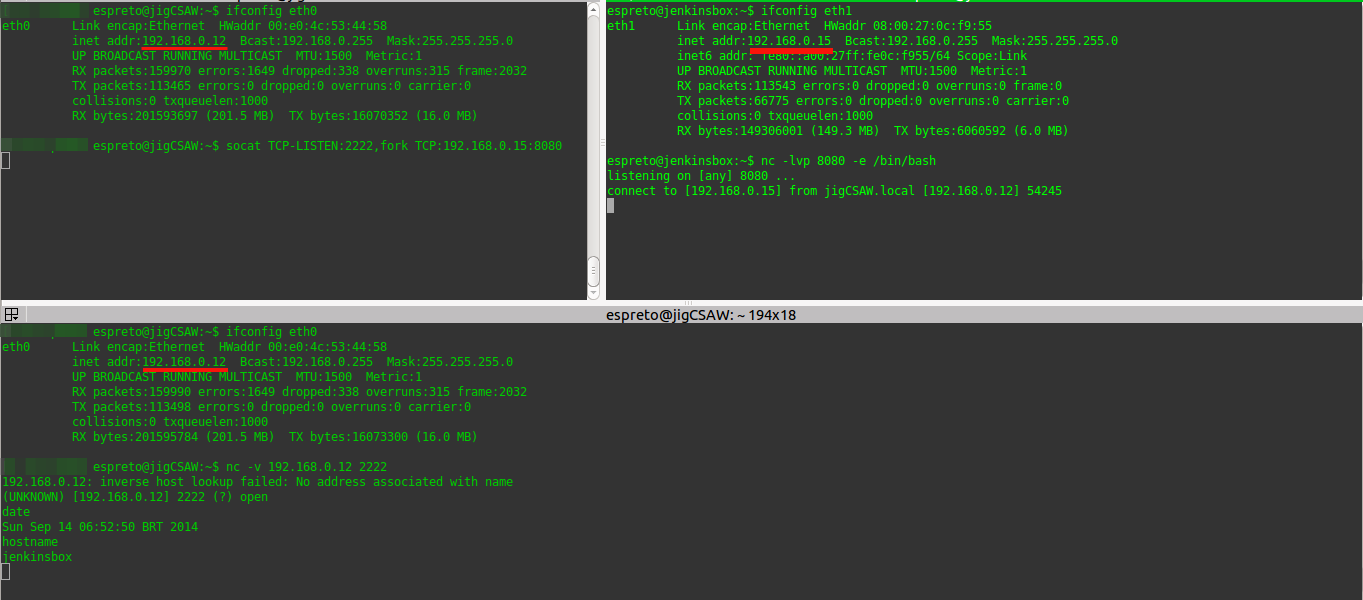
Na prática? Claro, veja um exemplo de redirecionamento de tudo que chegar na porta 2222 do host 192.168.0.12 para o IP 192.168.0.15 na porta 8080:

$ socat TCP-LISTEN:2222,fork TCP:192.168.0.15:8080
Linux: Redirecionamento de portas com socat

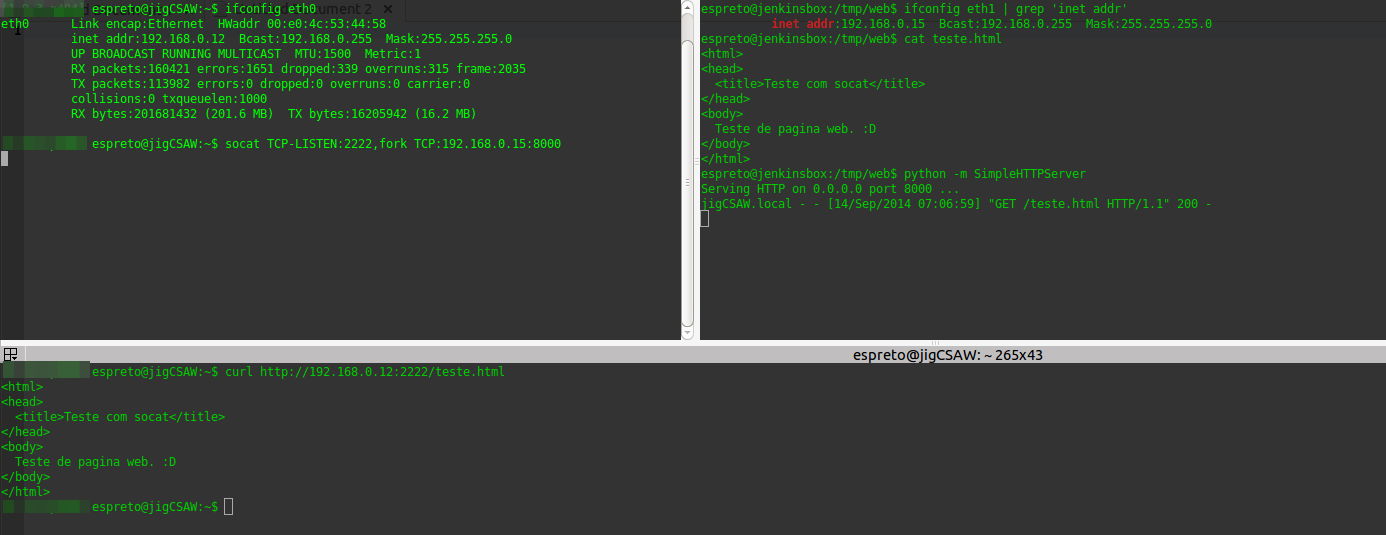
Outro exemplo:
Linux: Redirecionamento de portas com socat

Na imagem acima, tenho uma pequena página HTML rodando no IP 192.168.0.15 na porta 8000.

Com o socat, redireciono tudo que chega na porta 2222 do IP 192.168.0.12 para a página HTML que acabei de criar.

Com o comando curl, consigo visualizar o conteúdo da página. E no navegador?
Linux: Redirecionamento de portas com socat

Deseja maiores informações? Veja em: socat
http://www.vivaolinux.com.br/dica/Redirecionamento-de-portas-com-socat

Antivírus com Samba - Servidor de Arquivos

Antivírus com Samba - Servidor de Arquivos

Aprenda a criar um servidor de arquivos livre de vírus, usando ferramentas simples do sistema aberto. Esta dica foi criada em cima da versão 3x do Samba.

Ter um servidor de arquivos para otimizar o trabalho de backup, ou até mesmo armazenar grandes quantidades de informações para consulta, está cada vez mais presente em diversas empresas.

Com isso, o tráfego de vírus nesses tipos de rede tem aumentado consideravelmente em relação aos outros meios de armazenamento em massa, devido à vulnerabilidade que estes arquivos possui. Para proteger esses servidores dos vírus, antigamente, diversos administradores de redes criavam scripts que varriam o servidor em busca de vírus e, se possível, eliminá-los.

Esta técnica nem sempre funcionava. Isso porque como o script roda em determinados períodos, de 10 em 10 minutos, por exemplo, muitas vezes o usuário já está infectado e o antivírus não havia feito a verificação.

Pensando nisso, o site OpenAntiVirus criou um projeto para utilizar um antivírus em conjunto com Samba. Dessa forma, antes do arquivo ser armazenado no servidor, ele verifica se o mesmo está infectado, caso positivo, o arquivo automaticamente é eliminado ou mantido em quarentena, para eventuais consultas.

Veja a seguir, como ativar esse suporte em sua rede.

Instalando o Samba

Para funcionar corretamente o vscan-samba com o Samba, será necessário ativar o suporte a VSF (Virtual File System). Para isso, você pode recompilar novamente o Samba, ou reinstale conforme os passos a seguir.

Para iniciar a instalação do Samba, faça o download do código fonte no seguinte endereço:
* Quando fizemos o tutorial, a versão lastest era a 3x, provavelmente, a mais utilizada ainda.

Com o arquivo no computador, descompacte com o comando:

# tar zxvpf samba-lastest.tar.gz

Em seguida, acesse o diretório com o comando:

# cd samba-3-x.x/source

Já dentro do diretório que está o source do programa, execute os comandos a seguir:

# ./configure --with-vfs --prefix=/usr --sysconfdir=/etc --with-configdir=/etc/samba/
# make proto
# make
# make install
# mkdir /etc/samba

Agora, crie o arquivo de configuração do samba dentro do diretório /etc/samba com o nome desmb.conf e coloque os seguintes parâmetros:

[global]
   workgroup = techno
   netbios name = pcmaster
   security = share
   guest account = nobody
   socket options = TCP_NODELAY
[public]
   comment = Public Stuff
   path = /home/samba
   public = yes
   writable = yes
   printable = no
   write list = @staff
   vfs object = vscan-clamav
   vscan-clamav: config-file = /etc/samba/vscan-clamav.conf

Essas são as principais linhas de comando para o Samba funcionar. Para personalizar de acordo com a sua rede, altere somente as linhas de comando:
  • workgroup :: coloque o nome do grupo que esse computador passará a fazer parte.
  • netbios name :: nome do computador visível no grupo de trabalho.

Note que foi adicionado também um compartilhamento chamado public. Crie o diretório necessário para armazenar os arquivos que os usuários poderão acessar:

# mkdir /home/samba
# chmod 777 /home/samba

Scripts e antivírus

Com o Samba configurado, agora será necessário aplicar os programas necessários para o funcionamento do antivírus. Nesse exemplo, vamos utilizar o ClamAV.

Este antivírus é gratuito e possui suporte para atualizações. Para iniciar a instalação, será preciso dois programas, o antivírus ClamAV e o script responsável por ativar esse recurso no samba, o samba-vscan.

Faça primeiro o download do script no endereço:
Faça download da última versão desenvolvida. Em seguida, descompacte executando:

# tar zxvpf samba-vscan-0.x.tar.gz

Acesse o diretório do programa com o comando:

# cd samba-vscan-xx

Agora, com um editor de texto, abra o arquivo clamav/vscan-clamav.h e localize a linha de comando:

# define VSCAN_CLAMD_SOCKET_NAME "/var/run/clamd"

Altere o final dessa linha para:

/var/run/clamav/clamd.sock

Ainda no diretório da fonte do samba-vscan, instale utilizando os seguintes parâmetros:

# ./configure --prefix=/usr --with-samba-source=samba-3.x.x/source

Altere o caminho samba-3.x.x para o local que está o código fonte que foi utilizado para instalar o Samba. Ao concluir a execução desse comando, compile o arquivo com o comando:

# make clamav

Para finalizar a instalação do samba-vscan, copie os arquivos compilados para seus respectivos diretórios executando:

# cp vscan-clamav.so /usr/lib/vfs
# cp openantivirus/vscan-oav.conf /etc/samba/vscan-clamav.conf

Agora, é necessário instalar o ClamAV. Acesso o site:
E faça download da última versão. Com o arquivo no computador, descompacte com o comando:

# tar -zxvpf clamav-0.x.x.tar.gz
# cd clamav-0.x.x

Para funcionar corretamente, o antivírus utiliza seu usuário exclusivo para proteger ainda mais o sistema. Crie esses usuários executando:

# groupadd clamav
# useradd -g clamav -s /bin/false -c "Clam AntiVirus" clamav

Em seguida, instale com os comando:

# make clean
# ./configure --prefix=/usr --sysconfdir=/etc/clamav --datadir=/etc/clamav --with-dbdir=/etc/clamav
# make
# make check
# make install

Com todos os programas instalados, crie os diretórios necessários para execução do antivírus:

# chown -R clamav:clamav /etc/clamav
# mkdir /var/run/clamav
# chown -R clamav:clamav /var/run/clamav
# mkdir /var/log/clamav
# chown -R clamav:clamav /var/log/clamav

Para manter o antivírus atualizado, ou você pode executar o comando freshclam ou pode utilizar o crontab para agendar a execução do programa.

Para agendar, execute o seguinte comando:

# crontab -e

Em seguida, adicione no final do arquivo a seguinte linha:

0 */4 * * * root /usr/local/bin/freshclam --quiet

Com isso, o programa verificará se há novas atualizações a cada quatro horas. Agora você já pode ativar o Samba com esse novo recurso. Para isso, execute:

# nmbd
# smbd


Qualquer dúvida, estamos à disposição.
Equipe Mundo Open.
http://www.vivaolinux.com.br/dica/Antivirus-com-Samba-Servidor-de-Arquivos

terça-feira, 5 de agosto de 2014

XMPP e VoIP – um exemplo prático


xmpp
asterisk

Integrar XMPP com VoIP tem sido nos últimos anos um dos meus maiores objetivos. A criação de uma solução integrada de comunicação realtime com open source passa por estas duas tecnologias, e fazê-las conversar entre si (de forma útil) sempre foi um dos meus desejos.
Desde que comecei a trabalhar com Asterisk e Openfire, há uns 9 anos atrás, tenho pensado em criar algo fazendo uso desta integração e, após a versão 11 do Asterisk,  aparentemente tal objetivo começou a ficar mais próximo.
Usando AGIs em python, comecei a desenvolver uma “ferramenta” que permite que o usuário realize uma série de ações através da sua conta xmpp no seu cliente de IM preferido (ex: Pidgin). Por enquanto o software já dispõe de:
  • Envio de mensagem SIP para ramal
  • Envio de SMS
  • Ativação/desativação de DND
  • Ativação/desativação de desvio
  • Login/logoff de fila
  • Obtenção de informações sobre o ramal
  • Obtenção de informações sobre fila
  • Envio de mensagem XMPP para todos os usuários logados em uma determinada fila
  • Exibição de  informações dos peers SIP e IAX
  • Outros recursos ainda em desevolvimento.
Para que tudo isso funcione é preciso também realizar configurações e/ou alterações no DB do Asterisk, no AMI (fonte principal das ações) e no plano de discagem. Isso é necessário para que seja possível garantir o armazenamento de outros dados (JID) e para a realização de operações pertinentes aos recursos da ferramenta (controle do DND e desvio, por exemplo).
Minha intenção é que assim que a ferramenta esteja mais madura, a mesma seja implementada no servidor XMPP do Mundo Open Source para que os leitores possam experimentá-la e testá-la, para posterior lançamento do código fonte.
Mas, enquanto a mesma ainda está na fala pré alpha ( :-) ), gostaria de já compartilhar, de forma prática, essa possibilidade de integração para que vocês também possam construir suas soluções, e, quem sabe, possamos trocar ideias e desenvolver novos recursos e ferramentas juntos.
Pré requisitos
Para que você possa implementar o aqui proposto é preciso ter os seguintes recursos disponíveis:
  • Servidor Asterisk 11 ou superior funcional e com suporte a XMPP (res_xmpp)
  • Servidor XMPP (sugiro Openfire 3.9.3, mas outros podem ser usados) funcional
  • Uma conta para o Asterisk no seu servidor XMPP
Por onde começar?
Para começar e preciso fazer o Asterisk se comunicar com seu servidor XMPP. Para isso edite o arquivo /etc/asterisk/xmpp.conf e crie uma sessão para o mesmo. Ex:
[asterisk]
type=client
serverhost=xmpp.meudominio.com.br
username=asterisk@xmpp.meudominio.com.br
secret=senha
priority=1
usetls=yes
port=5222
usesasl=yes
buddy=marcelo@xmpp.meudominio.com.br
status=available
statusmessage=”Servidor Asterisk”
sendtodialplan=yes
context=from_xmpp
keepalive=yes
Edite também o arquivo /etc/asterisk/extensions.conf e crie o contexto from_xmpp com o seguinte conteúdo:
[from_xmpp]
exten => s,1,NoOp(Mensagem XMPP)
same => n,NoOp(Para: ${MESSAGE(to)})
same => n,NoOp(de: ${MESSAGE(from)})
same => n,NoOp(Mensagem: ${MESSAGE(body)})
same => n,NoOp(Enviando mensagem SIP)
; AGI que processa a mensagem enviada e obtém as variáveis
; ${XMPP_MSG} – texto da mensagem
; ${XMPP_SIPDEST} – ramal do destinatário
; ${XMPP_SIPORIG}  - ramal do remetente
same => n,agi(process_xmpp_msg.agi)
; Seta ${XMPPRESOURCE} = nome da seção no arquivo xmpp.conf (pode ser uma global)
same => n,Set(XMPPRESOURCE=asterisk)
same => n,Set(MESSAGE(body)=${XMPP_MSG})
same => n,MessageSend(sip:${XMPP_SIPDEST},sip:${XMPP_SIPORIG})
same => n,JabberSend(${XMPPRESOURCE},${MESSAGE(from):5},”Mensagem enviada. Status:${MESSAGE_SEND_STATUS}). )
E como usar?
Para se “comunicar” com seu Asterisk, basta mandar mensagens para o JID configurado no arquivo xmpp.conf (no caso, asterisk@xmpp.meudominio.com.br). Toda a mensagem será recebida no contexto configurado (no caso, from_xmpp) e armazenada na variável ${MESSAGE}, como pode-se observar no código acima.  O contexto de exemplo foi criado com vários comandos  NoOP para que você possa entender bem o que contém cada variável.
Atenção: como o intuito deste post é tratar especificamente da integração entre XMPP e VoIP, não foi listado o conteúdo do script process_xmpp_msg.agi, já que ele é basicamente usado para tratar texto e pesquisar dados no DB.
Exemplos de saída e logs
Envio via Pidgin:
(02:53:00 PM) marcelo@xmpp.meudominio.com.br/meuresource: msg 5010 Isso é um teste
(02:53:01 PM) asterisk@xmpp.meudominio.com.br: Mensagem enviada. Status: SUCCESS.
Logs do console do Asterisk:
– Executing [s@from_xmpp:1] NoOp(“Message/ast_msg_queue”, “Mensagem XMPP”) in new stack
– Executing [s@from_xmpp:2] NoOp(“Message/ast_msg_queue”, “Para: xmpp:asterisk@xmpp.meudominio.com.br”) in new stack
– Executing [s@from_xmpp:3] NoOp(“Message/ast_msg_queue”, “de: xmpp:marcelo@xmpp.meudominio.com.br/meuresource”) in new stack
– Executing [s@from_xmpp:4] NoOp(“Message/ast_msg_queue”, “Mensagem: msg 5010 Isso é um teste”) in new stack
– Executing [s@from_xmpp:10] NoOp(“Message/ast_msg_queue”, “Enviando mensagem SIP”) in new stack
– Executing [s@from_xmpp:11] Set(“Message/ast_msg_queue”, “MESSAGE(body)=Isso é um teste”) in new stack
– Executing [s@from_xmpp:12] MessageSend(“Message/ast_msg_queue”, “sip:5010,sip:5099″) in new stack
– Executing [s@from_xmpp:15] JabberSend(“Message/ast_msg_queue”, “asterisk,marcelo@xmpp.meudominio.com.br/meuresource,Mensagem enviada. Status: SUCCESS.”) in new stack
Espero  que vocês também consigam perceber o universo de possibilidades criado por esta integração. Fiquem à vontade para deixar seus comentários e/ou fazer contato para que possamos discutir o recurso mais a fundo.

Fonte: http://www.mundoopensource.com.br/xmpp-e-voip-um-exemplo-pratico/

segunda-feira, 19 de maio de 2014

Recuperando o boot (grub) do Ubuntu depois de instalar o Windows

Se você tinha o Windows e o Linux instalados em dual boot no seu PC, depois instalou uma nova versão do Windows e agora o computador vai direto para o Windows e não mostra mais o menu do Grub para escolher qual sistema inicializar, não se preocupe, siga esse pequeno tutorial e faça tudo voltar ao normal.
ubuntu-windows
Esse tipo de problema também acontece quando fazemos a instalação dos dois sistemas pela primeira vez e deixamos o Windows por último – quanto o correto é instalar o Linux por último, para que ele gerencie o boot com o Grub. De qualquer forma, nas duas situações, a solução é a mesma. Acompanhe.

Recuperando o boot (grub) do Ubuntu depois de instalar o Windows

Para recuperar o boot (grub) do Ubuntu depois de instalar o Windows, faça o seguinte:
Passo 1. Ligue o computador e rapidamente insira o CD de instalação do Ubuntu na unidade;
Passo 2. Quando aparecer a tela “Bem-vindo” do CD de instalação, selecione a língua “Português do Brasil” e em seguida, clique na opção “Experimentar o Ubuntu”;
experimentar-ubuntu
Passo 3. Depois que o computador inicializar o Ubuntu completamente, abra um terminal (Usando o Dash ou pressionando as teclas CTRL+ALT+T);
Passo 4. Quando a tela do terminal abrir, digite o seguinte código:
sudo fdisk -l
Passo 5. Esse comando exibirá todas as partições que existem no seu computador. Normalmente, a partição que contém o Ubuntu (e qualquer outro Linux) é exibida com o nome “Linux” no final da linha;
fdisk
Passo 6. Depois de descobrir em qual partição está o Linux, digite o comando abaixo. Observe que o parâmetro “code>nomedaparticao deve ser substituído pelo nome da partição que está com o Linux instalado, que no caso desse exemplo, é /dev/sda1:
sudo mount nomedaparticao /mnt
Passo 7. Depois que a partição já estiver montada, digite o comando abaixo. Atente para o fato que o /dev/sda é o disco que está sendo usado para dar boot no PC e que essa informação está no inicio da saída do comando fdisk -l, conforme mostra a imagem do quinto passo:
sudo grub-install --root-directory=/mnt /dev/sda
Passo 8. Reinicie o computador usando a opção correspondente no ambiente gráfico do atual sistema e quando for solicitado, retire o disco da unidade.
desligando
Feito isso, tudo voltará ao normal e você terá o sistema de inicialização que tinha antes de reinstalar o Windows.

terça-feira, 6 de maio de 2014

Instalando e configurando o Samba no Debian em apenas 3 minutos

Primeiro:
# apt-get upadate
# apt-get install samba


Configurando o Samba:

# cd /etc/samba/
# mv smb.conf smb.conf2
# pico smb.conf


[global]

workgroup = GRUPO
server string = %h server (Samba, Ubuntu)
dns proxy = no
interfaces = lo eth0 eth1
bind interfaces only = true
log file = /var/log/samba/log.%m
max log size = 1000
syslog = 0
panic action = /usr/share/samba/panic-action %d
security = share
encrypt passwords = true
passdb backend = tdbsam
obey pam restrictions = yes
guest account = nobody
invalid users = root
passwd program = /usr/bin/passwd %u

[Servidor]
comment = Servidor de Arquivos
path = /home/servidor
browseable = yes
read only = yes
guest ok = yes

Agora crie a pasta servidor:

# mkdir /home/servidor
# cd /home/
# chmod 777 servidor/


E por fim:

# /etc/init.d/samba restart

Criando um Squid totalmente empresarial

Olá, primeiramente vamos instalar o Squid. Trabalho com servidores Ubuntu e Debian, então este artigo foi feito em cima da plataforma Debian, mas para outras distros só muda o modo de instalação. Bom, vamos continuando.

# aptitude install squid

Criando pastas e arquivos

Após a instalação vamos criar as pastas e os arquivos e já alimentarmos o que o Squid vai precisar:

# mkdir /etc/squid/mac
# touch /etc/squid/cobranca.txt; echo > /etc/squid/cobranca.txt .siteliberado.com
# touch /etc/squid/comercial.txt; echo > /etc/squid/comercial.txt .siteliberado.com
# touch /etc/squid/cpd.txt; echo > /etc/squid/cpd.txt .siteliberado.com
# touch /etc/squid/faturamento.txt; echo > /etc/squid/faturamento.txt .siteliberado.com
# touch /etc/squid/financeiro.txt; echo > /etc/squid/financeiro.txt .siteliberado.com
# touch /etc/squid/ip.txt; echo > /etc/squid/ip.txt X.X.X.X # ip bloqueado
# touch /etc/squid/juridico.txt; echo > /etc/squid/jurídico.txt .siteliberado.com
# touch /etc/squid/listabranca.txt; echo > /etc/squid/listabranca.txt .siteliberado.com
# touch /etc/squid/listanegra.txt; echo > /etc/squid/listanegra.txt .sitebloqueado.com
# touch /etc/squid/macblock.txt; echo > /etc/squid/macblock.txt 00:00:00:00:00:00
# touch /etc/squid/maccobranca.txt; echo > /etc/squid/maccobranca.txt 00:00:00:00:00:00
# touch /etc/squid/maccomercial.txt; echo > /etc/squid/maccomercial.txt 00:00:00:00:00:00
# touch /etc/squid/maccpd.txt; echo > /etc/squid/maccpd.txt 00:00:00:00:00:00
# touch /etc/squid/macfaturamento.txt; echo > /etc/squid/macfaturamento.txt 00:00:00:00:00:00
# touch /etc/squid/macfinanceiro.txt; echo > /etc/squid/macfinanceiro.txt 00:00:00:00:00:00
# touch /etc/squid/macjuridico.txt; echo > /etc/squid/macjuridico.txt 00:00:00:00:00:00
# touch /etc/squid/macrecepcao.txt; echo > /etc/squid/macrecepcao.txt 00:00:00:00:00:00
# touch /etc/squid/macvip.txt; echo > /etc/squid/macvip.txt 00:00:00:00:00:00
# touch /etc/squid/msnblock.txt; echo > /etc/squid/msnblock.txt X.X.X.X # (ip bloqueado para msn)
# touch /etc/squid/recepcao.txt; echo > /etc/squid/recepção.txt .siteliberado.com
# touch /etc/squid/semcache.txt; echo > /etc/squid/semcache.txt .sitesemcache.com


Criando a configuração do Squid

Agora vamos mover o squid.conf para squid.conf2 e criar um novo squid.conf:

# cd /etc/squid/
# mv squid.conf squid.conf2
# nano squid.conf


Coloque a seguinte configuração:

#############################################
#   -= Configuração do Squid 2.4r3 ou superior por Caio Norder =-   #
############################################

### escuta somente na interface interna para evitar public proxy


http_port 3128 transparent

hierarchy_stoplist cgi-bin ?
acl QUERY urlpath_regex cgi-bin ?
acl all src 0/0
no_cache deny QUERY
visible_hostname internet
cache_mem 25 MB
cache_swap_low 90
cache_swap_high 95
#cache_replacement_policy lru
#memory_replacement_policy lru


log_ip_on_direct on

cache_replacement_policy lru
memory_replacement_policy lru
cache_access_log /etc/squid/access.log

error_directory /usr/share/squid/errors/Portuguese/
# Listas de acesso padrão

acl semcache url_regex "/etc/squid/mac/semcache.txt"
acl macblock arp "/etc/squid/mac/macblock.txt"
acl listanegra dstdomain "/etc/squid/mac/listanegra.txt"
acl listabranca dstdomain "/etc/squid/mac/listabranca.txt"
acl ipb dst "/etc/squid/mac/ip.txt"
acl localnet src 192.168.0.0/24

# Grupos
acl macvip arp "/etc/squid/mac/macvip.txt"
acl maccpd arp "/etc/squid/mac/maccpd.txt"
acl macfaturamento arp "/etc/squid/mac/macfaturamento.txt"
acl maccomercial arp "/etc/squid/mac/maccomercial.txt"
acl macrecepcao arp "/etc/squid/mac/macrecepcao.txt"
acl maccobranca arp "/etc/squid/mac/maccobranca.txt"
acl macfinanceiro arp "/etc/squid/mac/macfinanceiro.txt"
acl macjuridico arp "/etc/squid/mac/macjuridico.txt"

# Grupos de Sites
acl cpd dstdomain "/etc/squid/mac/cpd.txt"
acl faturamento dstdomain "/etc/squid/mac/faturamento.txt"
acl comercial dstdomain "/etc/squid/mac/comercial.txt"
acl recepcao dstdomain "/etc/squid/mac/recepcao.txt"
acl cobranca dstdomain "/etc/squid/mac/cobranca.txt"
acl financeiro dstdomain "/etc/squid/mac/financeiro.txt"
acl juridico dstdomain "/etc/squid/mac/juridico.txt"

# MSN
acl msn_block arp "/etc/squid/mac/msn_block.txt"
acl msn dstdomain loginnet.passport.com
acl msnmessenger url_regex -i gateway.dll
acl MSNmime req_mime_type -i ^application/x-msn-messenger$

# Lista de acesso de usuários
no_cache deny semcache
http_access allow ipb localnet
http_access deny msn_block msn
http_access deny msn_block msnmessenger
http_access deny msn_block MSNmime
http_access deny localnet listanegra
http_access allow listabranca localnet
http_access allow maccpd cpd
http_access allow macfaturamento faturamento
http_access allow maccomercial comercial
http_access allow macrecepcao recepcao
http_access allow maccobranca cobranca
http_access allow macfinanceiro financeiro
http_access allow macjuridico juridico
http_access allow all macvip
http_access deny all
# Bloqueia tudo que não estiver liberado

Feche e salve.

Criando os arquivos de log

Agora crie o arquivo access.log e o squid.log (para não dar erro na inicialização do squid):

# touch /etc/squid/access.log
# touch /etc/squid/squid.log


Agora dê permissão total a pasta Squid e arquivos:

# chmod 777 -R /etc/squid

Agora basta reiniciar o Squid:

# /etc/init.d/squid restart

Finalizando

Agora entendendo o funcionamento, dentro de cada arquivo você vai dar acesso a internet. No caso dos "siteliberado" você deve acessar o arquivo e ir liberando por setor, o "macvip" tem acesso a 0/0, ou seja, internet toda, é bem simples de configurar e adequar para sua empresa.